Daten vom alten iPhone auf iPhone 18 übertragen: Schnellstart, iCloud & mehr
 Niklas
Ein neues iPhone einzurichten ist schnell erledigt – bis Fotos, Nachrichten, Kontakte, Apps und Einstellungen vom bisherigen Gerät mitkommen sollen. Wenn Sie vom alten iPhone auf das iPhone 18 übertragen möchten, haben Sie dafür mehrere Wege: direkt per Schnellstart, über iCloud, mit einem lokalen Computer-Backup oder selektiv mit einem Datenmanager.
Welche Methode am besten passt, hängt vor allem davon ab, ob Ihr altes iPhone noch verfügbar ist, wie viele Daten Sie besitzen und ob das neue iPhone 18 bereits eingerichtet wurde. In dieser Anleitung finden Sie deshalb nicht nur einzelne Schritte, sondern zuerst eine Entscheidungshilfe, damit Sie nicht mit der falschen Übertragungsmethode beginnen.
| Ihre Situation | Empfohlene Methode | Zurücksetzen nötig? |
|---|---|---|
| Altes iPhone liegt neben dem neuen iPhone 18 | Schnellstart / direkte iPhone-Übertragung | Nein, wenn das iPhone 18 noch nicht eingerichtet ist |
| Altes iPhone ist nicht mehr verfügbar | iCloud-Backup wiederherstellen | Bei bereits eingerichtetem iPhone in der Regel ja |
| Sie möchten ohne iCloud arbeiten | Lokales Backup über Mac oder Windows-PC | Für vollständige Wiederherstellung meist ja |
| Das iPhone 18 ist schon eingerichtet und soll nicht gelöscht werden | UltFone iOS Data Manager für selektive Daten | Nein |
| Sie möchten nur einzelne Fotos oder Dateien senden | AirDrop | Nein |
- Teil 1. Vor dem Wechsel: 6 Dinge prüfen
- Teil 2. Vom alten iPhone auf das iPhone 18 übertragen mit Schnellstart
- Teil 3. Daten auf iPhone 18 übertragen mit iCloud – auch ohne genügend Speicher
- Teil 4. Bereits eingerichtet? Daten ohne Zurücksetzen auf iPhone 18 übertragen
- Teil 5. iPhone 18 über Mac oder Windows-PC aus einem Backup einrichten
- Teil 6. Nur einzelne Daten übertragen: AirDrop
- Teil 7. Wenn die iPhone-18-Datenübertragung nicht funktioniert
- Teil 8. FAQs zum Wechsel auf das iPhone 18
Teil 1: Vor dem Wechsel auf das iPhone 18 – 6 Dinge prüfen
Die meisten Übertragungsprobleme entstehen nicht während, sondern bereits vor dem eigentlichen Umzug. Bevor Sie Daten vom alten iPhone auf das iPhone 18 übertragen, lohnt sich daher ein kurzer Check.
- Apple Account und Gerätecode bereithalten: Für die Einrichtung werden je nach Methode Ihr Gerätecode und die Zugangsdaten Ihres Apple Accounts benötigt.
- WLAN und Bluetooth aktivieren: Für Schnellstart sollten beide Funktionen auf dem alten iPhone eingeschaltet sein.
- Beide Geräte laden: Lassen Sie die iPhones möglichst an einer Stromquelle, damit der Vorgang nicht durch einen leeren Akku unterbrochen wird.
- Speicher prüfen: Vergleichen Sie unter „Einstellungen > Allgemein > iPhone-Speicher“, wie viel Speicher auf dem alten Gerät tatsächlich belegt ist.
- Backup aktualisieren: Ein aktuelles iCloud- oder Computer-Backup ist eine zusätzliche Absicherung, auch wenn Sie Schnellstart verwenden möchten.
- Altes iPhone noch nicht löschen: Setzen Sie das bisherige Gerät erst zurück, wenn Fotos, Nachrichten, Kontakte, Apps und wichtige Logins auf dem iPhone 18 geprüft wurden.
Tipp: Wenn Ihr neues iPhone 18 mit einer neueren iOS-Version ausgeliefert wird als Ihr altes Gerät, ist das normalerweise kein Grund zur Sorge. Aktualisieren Sie das alte iPhone jedoch möglichst auf die neueste dort verfügbare iOS-Version, bevor Sie mit der Migration beginnen.
Teil 2: Vom alten iPhone auf das iPhone 18 übertragen mit Schnellstart
Wenn Sie beide iPhones noch besitzen und das iPhone 18 noch nicht vollständig eingerichtet wurde, ist Schnellstart für die meisten Nutzer die bequemste Lösung. Dabei erkennt das neue iPhone das alte Gerät in der Nähe und führt Sie durch die Einrichtung. Anschließend können Sie auswählen, ob Daten direkt vom bisherigen iPhone übertragen oder aus iCloud geladen werden sollen.
Wann ist Schnellstart die beste Wahl?
- Sie möchten möglichst viele Inhalte und Einstellungen in einem Durchgang übernehmen.
- Das alte iPhone funktioniert noch und befindet sich bei Ihnen.
- Sie möchten keinen Computer verwenden.
- Das neue iPhone 18 befindet sich noch im Einrichtungsassistenten.
So übertragen Sie Daten direkt von iPhone zu iPhone
- Schritt 1 Schalten Sie Ihr iPhone 18 ein und legen Sie es neben das alte iPhone. Aktivieren Sie auf dem alten Gerät WLAN und Bluetooth.
- Schritt 2 Auf dem alten iPhone erscheint die Schnellstart-Meldung. Prüfen Sie den angezeigten Apple Account und tippen Sie auf „Fortfahren“.
- Schritt 3 Scannen Sie die Animation auf dem iPhone 18 mit der Kamera des alten iPhones. Falls das nicht funktioniert, wählen Sie die Option zur manuellen Authentifizierung.
- Schritt 4 Geben Sie auf dem iPhone 18 den Gerätecode Ihres alten iPhones ein und richten Sie Face ID beziehungsweise die angebotenen Sicherheitsfunktionen ein.
- Schritt 5 Wählen Sie die direkte Übertragung vom bisherigen iPhone. Lassen Sie beide Geräte nebeneinander und möglichst am Strom, bis die Migration abgeschlossen ist.

Gut zu wissen: Bei einer direkten Geräteübertragung können Sie beide iPhones während des eigentlichen Transfers zeitweise nicht normal verwenden. Wie lange der Vorgang dauert, hängt unter anderem von Datenmenge, Verbindung und Gerätezustand ab.
Teil 3: Daten auf iPhone 18 übertragen mit iCloud – auch ohne genügend Speicher
iCloud ist besonders praktisch, wenn Sie das alte iPhone nicht dauerhaft neben dem iPhone 18 liegen lassen möchten oder bereits ein aktuelles Backup besitzen. Während der Einrichtung wählen Sie eine Wiederherstellung aus iCloud; Apps und weitere Inhalte können anschließend noch im Hintergrund geladen werden.
Option A: Vorhandenes iCloud-Backup wiederherstellen
- Schritt 1 Öffnen Sie auf dem alten iPhone „Einstellungen > [Ihr Name] > iCloud > iCloud-Backup“ und erstellen Sie ein aktuelles Backup.
- Schritt 2 Starten Sie die Einrichtung des iPhone 18 und verbinden Sie es mit WLAN.
- Schritt 3 Wählen Sie im Einrichtungsprozess die Wiederherstellung aus einem iCloud-Backup.
- Schritt 4 Melden Sie sich mit Ihrem Apple Account an und wählen Sie das aktuellste passende Backup anhand von Datum und Größe.
- Schritt 5 Lassen Sie das iPhone 18 nach der Grundeinrichtung weiterhin mit WLAN und Strom verbunden, bis Apps, Fotos und weitere Cloud-Inhalte nachgeladen wurden.

Option B: Zu wenig iCloud-Speicher für den iPhone-Wechsel?
Wenn Ihr normaler iCloud-Speicher für ein vollständiges Backup nicht reicht, prüfen Sie auf dem alten iPhone unter „Einstellungen > Allgemein“ die Option zur Vorbereitung auf ein neues iPhone. Apple stellt für den Gerätewechsel unter bestimmten Voraussetzungen temporären iCloud-Speicher bereit. Damit können Sie vor dem Umstieg ein Backup erstellen, ohne nur für den einmaligen Wechsel sofort Speicher freiräumen zu müssen.
Diese Methode passt besonders gut, wenn: Sie das iPhone 18 erst später erhalten, das alte Gerät bald abgeben müssen oder eine drahtlose Wiederherstellung bevorzugen.
Teil 4: iPhone 18 schon eingerichtet? Daten ohne Zurücksetzen übertragen
Ein häufiger Sonderfall wird in vielen Anleitungen übergangen: Das neue iPhone wurde bereits eingerichtet und verwendet, danach fällt auf, dass noch Fotos, Kontakte, Videos oder andere Daten vom alten Gerät fehlen. Für eine vollständige Wiederherstellung per iCloud oder Computer-Backup müsste das neue iPhone häufig wieder gelöscht werden.
Wenn Sie stattdessen ausgewählte Inhalte übertragen möchten, können Sie UltFone iOS Data Manager verwenden. Das Programm dient zur Verwaltung und Sicherung verschiedener iOS-Datentypen und ist vor allem dann interessant, wenn Sie Daten gezielt auswählen möchten, statt das komplette iPhone erneut einzurichten. Die bestehende UltFone-Anleitung nennt unter anderem Fotos, Videos, Kontakte und Nachrichten als unterstützte Datenarten.
Warum diese Methode sich von Schnellstart unterscheidet
| Apple Schnellstart | UltFone iOS Data Manager | |
|---|---|---|
| Geeignet für Ersteinrichtung | Ja | Auch nach der Einrichtung nutzbar |
| Kompletter Geräteumzug | Sehr gut geeignet | Backup/Wiederherstellung möglich |
| Einzelne Daten auswählen | Nur eingeschränkt | Ja, je nach Datentyp |
| Internet zwingend nötig | Je nach Übertragungsart | Für lokale Sicherung nicht der zentrale Übertragungsweg |
| Neues iPhone zurücksetzen | Bei bereits abgeschlossener Einrichtung oft problematisch | Für selektive Übertragung nicht erforderlich |
So übertragen Sie ausgewählte Daten auf das neue iPhone
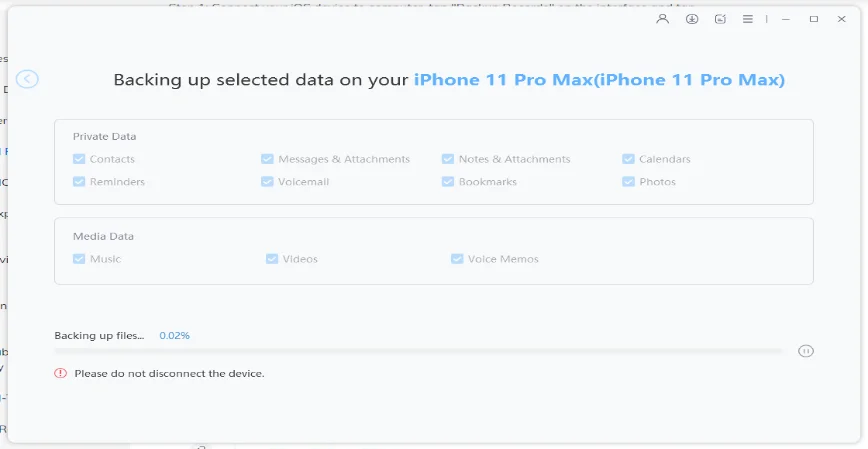
- Schritt 1 Installieren und öffnen Sie UltFone iOS Data Manager. Verbinden Sie Ihr altes iPhone mit dem Computer und öffnen Sie den Bereich für Backup und Wiederherstellung.
- Schritt 2 Wählen Sie die Daten aus, die gesichert werden sollen, und starten Sie das Backup.
- Schritt 3 Nach Abschluss der Sicherung verbinden Sie das iPhone 18 und öffnen das zuvor erstellte Backup zur Vorschau.
- Schritt 4 Markieren Sie die benötigten Inhalte und wählen Sie die Wiederherstellung auf das Gerät. So müssen Sie nicht zwingend den gesamten Einrichtungsprozess des iPhone 18 wiederholen.


Teil 5: iPhone 18 über Mac oder Windows-PC aus einem Backup einrichten
Wer seine Daten lieber lokal statt über iCloud speichert, kann ein verschlüsseltes Computer-Backup erstellen. Auf einem Mac erfolgt die Geräteverwaltung über den Finder. Unter aktuellen Windows-Versionen kann je nach System die Apple-Geräte-App verwendet werden; auf älteren Setups kommt weiterhin iTunes infrage.
Warum ein verschlüsseltes lokales Backup sinnvoll sein kann
- Es benötigt keinen zusätzlichen iCloud-Speicher.
- Die Sicherung liegt lokal auf Ihrem Computer.
- Ein verschlüsseltes Backup kann mehr sensible Informationen enthalten als ein unverschlüsseltes Backup, beispielsweise gespeicherte Passwörter und bestimmte Gesundheitsdaten.
- Es eignet sich gut, wenn eine große Datenmenge übertragen werden soll und Sie eine kabelgebundene Lösung bevorzugen.
Schritte auf Mac oder Windows
- Schritt 1 Verbinden Sie das alte iPhone per Kabel mit dem Computer und öffnen Sie Finder, Apple-Geräte oder iTunes – abhängig von Ihrem System.
- Schritt 2 Wählen Sie das iPhone aus und erstellen Sie ein aktuelles Backup. Aktivieren Sie bei Bedarf die Verschlüsselung und bewahren Sie das Backup-Passwort sicher auf.
- Schritt 3 Starten Sie das iPhone 18 und wählen Sie im Einrichtungsassistenten die Wiederherstellung von einem Mac oder PC.
- Schritt 4 Verbinden Sie das iPhone 18 mit demselben Computer, wählen Sie das passende Backup und starten Sie die Wiederherstellung.

Wichtig: Wenn das iPhone 18 bereits vollständig eingerichtet ist und Sie ein komplettes Backup wiederherstellen möchten, müssen Sie es in der Regel wieder in den Einrichtungszustand versetzen. Für einzelne fehlende Dateien ist eine selektive Übertragung meist praktischer.
Teil 6: Nur einzelne Daten vom alten iPhone auf iPhone 18 übertragen mit AirDrop
AirDrop ist keine vollständige Umzugslösung, aber für einige hundert Fotos, PDFs, Kontakte oder andere einzelne Dateien sehr praktisch. Wenn Sie beispielsweise das iPhone 18 bereits nutzen und nur später entdeckte Inhalte vom alten Gerät holen möchten, müssen Sie dafür kein Backup wiederherstellen.
- Schritt 1 Aktivieren Sie WLAN, Bluetooth und AirDrop auf beiden iPhones.
- Schritt 2 Öffnen Sie auf dem alten iPhone die Fotos, Dateien oder Kontakte, die übertragen werden sollen, und tippen Sie auf „Teilen“.
- Schritt 3 Wählen Sie AirDrop und anschließend das iPhone 18 als Ziel.
- Schritt 4 Bestätigen Sie den Empfang auf dem neuen iPhone, falls eine Bestätigung angezeigt wird.

Nicht ideal für: eine komplette Geräteübertragung mit Apps, Systemeinstellungen, Nachrichtenverlauf und allen Kontodaten. Dafür sind Schnellstart, iCloud oder ein Backup geeigneter.
Teil 7: Datenübertragung auf iPhone 18 funktioniert nicht – diese Punkte zuerst prüfen
Wenn die Übertragung hängen bleibt, das neue iPhone das alte Gerät nicht erkennt oder der Vorgang ungewöhnlich lange dauert, müssen Sie nicht sofort von vorne beginnen. Prüfen Sie zuerst die häufigsten Ursachen.
1. Schnellstart erscheint nicht
Aktivieren Sie Bluetooth und WLAN auf dem alten iPhone, entsperren Sie beide Geräte und legen Sie sie direkt nebeneinander. Starten Sie beide Geräte neu, wenn die Schnellstart-Karte weiterhin nicht erscheint.
2. Übertragung bleibt bei „Restzeit wird berechnet“ hängen
Lassen Sie die iPhones am Strom, vermeiden Sie parallele Downloads und prüfen Sie die Netzwerkverbindung. Bei sehr großen Foto- und Videobibliotheken kann die Restzeitanzeige längere Zeit ungenau wirken.
3. Neues iPhone hat weniger freien Speicher
Prüfen Sie die tatsächlich belegte Datenmenge des alten iPhones. Ist sie größer als der verfügbare Speicher des iPhone 18, reduzieren Sie vor der Migration große lokale Dateien oder übertragen Sie nur benötigte Daten.
4. iCloud-Backup wird nicht angezeigt
Kontrollieren Sie, ob Sie denselben Apple Account verwenden und ob das Backup des alten Geräts vollständig abgeschlossen wurde. Achten Sie außerdem auf Datum und Größe der Sicherung.
5. Neues iPhone wurde schon eingerichtet
Wenn Sie nicht wieder löschen möchten, übertragen Sie fehlende Dateien einzeln per AirDrop oder nutzen Sie eine selektive Verwaltungslösung wie UltFone iOS Data Manager, anstatt eine komplette Backup-Wiederherstellung zu erzwingen.
6. Banking-, Authenticator- oder eSIM-Daten fehlen
Einige sicherheitsrelevante Apps, Anmeldungen und Mobilfunkeinstellungen müssen nach einem Gerätewechsel aus Sicherheitsgründen separat bestätigt oder neu aktiviert werden. Löschen Sie das alte iPhone deshalb erst, wenn diese Dienste auf dem iPhone 18 funktionieren.
Teil 8: FAQs – vom alten iPhone auf das iPhone 18 übertragen
F1: Wie übertrage ich alles vom alten iPhone auf das iPhone 18?
Wenn beide Geräte verfügbar sind und das iPhone 18 noch nicht eingerichtet wurde, ist Schnellstart mit direkter iPhone-zu-iPhone-Übertragung meist der einfachste Weg. Alternativ können Sie ein iCloud- oder Computer-Backup wiederherstellen.
F2: Kann ich Daten auf das iPhone 18 übertragen, ohne iCloud zu verwenden?
Ja. Sie können Daten direkt per Schnellstart übertragen, ein lokales Backup über Mac oder Windows verwenden oder ausgewählte Inhalte mit einem Datenmanager beziehungsweise AirDrop übertragen.
F3: Kann ich nachträglich Daten auf ein bereits eingerichtetes iPhone 18 übertragen?
Ja, für einzelne Daten ist das möglich. AirDrop eignet sich für einzelne Dateien; UltFone iOS Data Manager ist eine Option, wenn Sie mehrere Datentypen gezielter verwalten und aus einem lokalen Backup wiederherstellen möchten. Eine vollständige Apple-Backup-Wiederherstellung erfordert dagegen häufig eine erneute Einrichtung.
F4: Muss die SIM-Karte vor der Datenübertragung ins neue iPhone?
Nicht zwingend für jede Datenübertragungsmethode. Die Aktivierung des Mobilfunks beziehungsweise einer eSIM kann jedoch Teil der Einrichtung sein. Folgen Sie den Hinweisen Ihres Mobilfunkanbieters und des iPhone-Einrichtungsassistenten.
F5: Werden WhatsApp-Chats automatisch auf das iPhone 18 übertragen?
Das hängt von Ihrer WhatsApp-Konfiguration und der gewählten Migrationsmethode ab. Prüfen Sie vor dem Löschen des alten iPhones in WhatsApp, ob das aktuelle Chat-Backup beziehungsweise die direkte Chat-Übertragung erfolgreich abgeschlossen wurde.
F6: Wie lange dauert es, Daten vom alten iPhone auf das iPhone 18 zu übertragen?
Es gibt keine feste Dauer. Wenige Daten können relativ schnell übertragen sein, während große Foto- und Videobibliotheken deutlich länger benötigen. Entscheidend sind Datenmenge, Übertragungsweg, Kabel- oder Netzwerkverbindung sowie der Zustand der beteiligten Geräte.
Fazit: Die beste Übertragungsmethode hängt von Ihrem Ausgangspunkt ab
Wenn Sie vom alten iPhone auf das iPhone 18 übertragen möchten, ist nicht automatisch eine einzige Methode für alle Nutzer die beste. Schnellstart ist ideal für einen kompletten Wechsel mit beiden Geräten. iCloud hilft, wenn Sie aus einem Backup wiederherstellen möchten. Ein lokales Computer-Backup ist eine gute Alternative ohne Cloud-Abhängigkeit, während AirDrop für einzelne Dateien sinnvoll ist.
Ist Ihr iPhone 18 dagegen bereits eingerichtet und Sie möchten fehlende Inhalte nachträglich übertragen, ohne alles erneut zu löschen, bietet UltFone iOS Data Manager einen flexibleren Ansatz für lokale Backups, Vorschau und selektive Wiederherstellung. So können Sie die Übertragungsmethode an Ihre tatsächliche Situation anpassen, statt den kompletten Gerätewechsel noch einmal von vorne zu beginnen.
- Ein-Klick, um Fotos vom iOS Gerät zum Computer zu übertragen.
- Manage iOS Daten einfacher als iTunes.
- Backup und Wiederherstellung von 30+ Dateien von iPhone/iPad/iPod Touch ohne Netzwerk

