Pokemon Go Error 12: Failed to Detect Location Fixed [Spoof The Original APP]
 Niklas
- Aktualisiert am 2025-12-29 auf Virtueller Standortwechsel
 Niklas
In den letzten Jahren hat Pokémon Go immense Beliebtheit erlangt und ist ein neuer Trend unter der heutigen Generation. Das Spiel bietet fantastische Grafiken und unvergleichliche Animationen, die zu einem beeindruckenden Spielerlebnis beitragen. Außerdem benötigt es wenig Speicherplatz und unterstützt sowohl einfache als auch leistungsstarke Geräte, was es zur bevorzugten Wahl für die meisten Nutzer macht. Nebenbei ist eines der häufigsten Probleme, mit denen Benutzer konfrontiert werden, Pokémon Go erkennt den Standort nicht.
Anfang Juni 2024 sind viele Pokémon GO-Spieler auf das Problem Pokémon Go erkennt den Standort nicht Fehler 12 gestoßen. Das neueste Pokémon GO iOS-Update: Version 315.2, hat weit verbreitete Probleme mit "Standort nicht gefunden" verursacht, vermutlich aufgrund neuer Überwachungsmechanismen für virtuelle Standorte. Die gute Nachricht ist, dass UltFone iOS Location Changer das Problem Pokémon Go Fehler 12 lösen kann.
- Update: Standort nicht gefunden (12) Problem behoben [Original-App spoofen]
- Teil 1. Warum Pokémon Go den Standort nicht erkennt
- Teil 2. Wie Sie Pokémon Go Fehler 12 auf Android beheben
- Bonus-Tipp: Wie Sie Pokémon Go faken/spoofen können, ohne entdeckt zu werden [Kostenlose Testversion]
Update: Standort nicht gefunden (12) Problem behoben [Spoofen in der Original-App]

Das Pokémon Go 315.2-Update hat eine neue Herausforderung für Nutzer virtueller Standorte eingeführt, was zu weit verbreiteten Problemen bei der Standorterkennung (Fehler 12) führte. Dieses Update integriert wahrscheinlich eine erweiterte Schnittstelle zur Überwachung virtueller Standorte, ähnlich wie in anderen Spielen wie Monster Hunter Now, wodurch bestehende Tools für virtuelle Standorte ineffektiv werden.
Neueste Aktualisierung: Viele Pokémon GO-Spieler sind auf den Fehler „standort nicht gefunden (12)“ gestoßen, da das 315.2-Update alle Spoofing-Tools deaktivierte. Das UltFone iOS Location Changer-Team hat jedoch den Fehler 12 behoben. Nun können Nutzer von UltFone iOS Location Changer Pokémon GO spoofen, ohne die App modifizieren oder cracken zu müssen.
Anleitung zur Nutzung von UltFone iOS Location Changer für Pokémon Go Spoofing ohne Fehler 12 [Windows-Nutzer]
Mit den neuesten Funktionen von UltFone iOS Location Changer können Nutzer nun ihren Standort in der Pokémon Go Original-App ändern, ohne auf den gefürchteten Fehler 12 zu stoßen. Diese Anleitung zeigt Windows-Nutzern, wie sie UltFone effektiv auf iOS 18/26 verwenden.
- Schritt 1 Besuchen Sie die UltFone-Website und laden Sie die aktuellste Version für Windows herunter. Folgen Sie den Installationsschritten auf der Seite.
Schritt 2 Kaufen Sie UltFone iOS Location Changer:
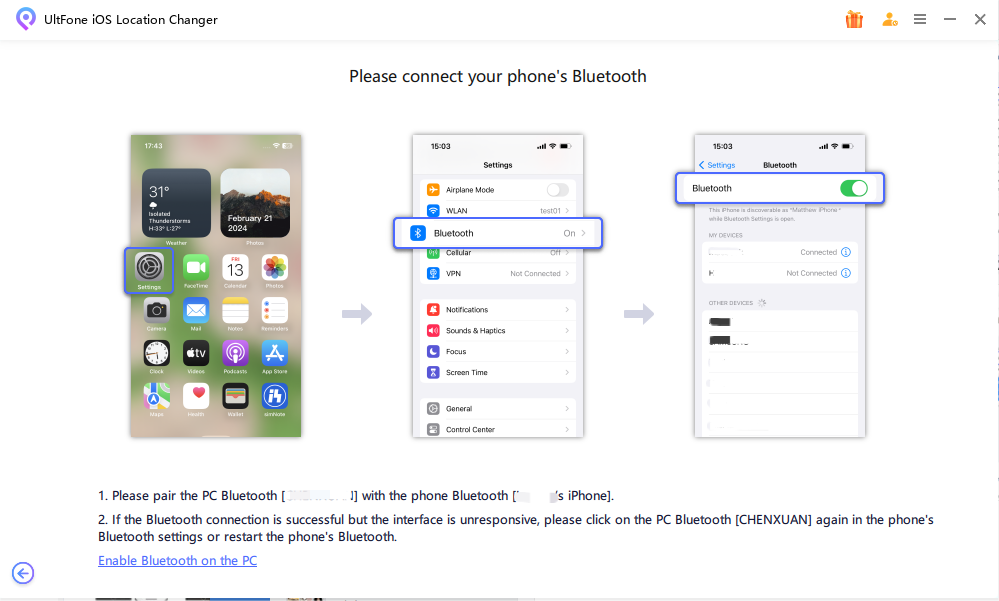
Schritt 3 Starten Sie UltFone: Öffnen Sie UltFone auf Ihrem Windows-PC und warten Sie, bis das verbundene Gerät erkannt wird. Verbinden Sie Ihr iOS-Gerät über USB-Kabel oder Bluetooth mit dem PC.
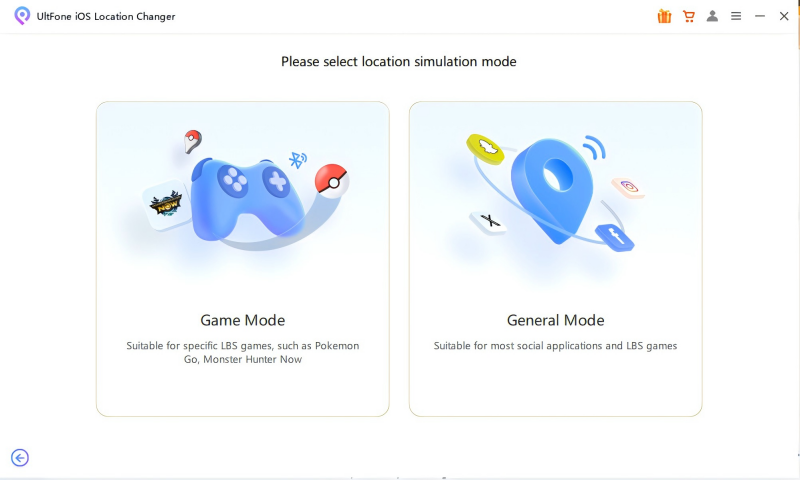
Schritt 4 Wählen Sie den Spielmodus: Wählen Sie die Option Game Mode, um Ihren Standort in Pokémon Go zu ändern.
Schritt 5 Aktivieren Sie die Standortänderung: Klicken Sie auf die Start-Taste, um Ihren neuen virtuellen Standort anzuwenden, damit Pokémon Go ihn erkennt.


Anleitung zur Nutzung von UltFone iOS Location Changer für Pokémon Go Spoofing ohne Fehler 12 [Mac-Nutzer]
- Hinweis: Die Verbindung zum Telefon zuerst stellt sicher, dass Ihr Telefon das Mac-Bluetooth finden kann. Eine zuerst hergestellte Mac-Verbindung kann zu einem „Verbindung fehlgeschlagen“-Fehler führen.
- Telefon zuerst verbinden: Öffnen Sie die Bluetooth-Einstellungen Ihres Telefons und aktivieren Sie Bluetooth. Suchen Sie Ihren Mac und wählen Sie ihn aus.
- Geräte koppeln: Tippen Sie zuerst auf Ihrem Telefon auf „Koppeln“ und dann auf Ihrem Mac, um die Verbindung abzuschließen.

„UltFone iOS Location Changer + POGO Wizard“ für Pokémon GO Spieler zum Standort-Spoofing
Wie kann der Pokémon-Standort mit UltFone gespooft werden, ohne auf Fehler 12 zu stoßen? Zuerst benötigen Sie folgende Tools:
- UltFone iOS Location Changer
- PoGo Wizard (für bezahlte UltFone iOS Location Changer-Nutzer)
Für Mac-Nutzer: POGO Wizard
 Wichtig:
Pogoskill und UltFone bieten als Partnerbranche den zahlenden UltFone-Nutzern kostenlosen Zugriff auf POGO Wizard, der normalerweise kostenpflichtig ist. Nach dem Kauf von UltFone können Sie den Kundenservice kontaktieren, um POGO Wizard kostenlos zu verwenden.
Schritte zum erfolgreichen Ändern des Pokémon GO-Standorts mit UltFone iOS Location Changer ohne Fehler 12
- Schritt 1 Laden Sie UltFone iOS Location Changer auf Ihrem Computer herunter und installieren Sie es.
Schritt 2 Kaufen Sie UltFone iOS Location Changer:
Schritt 3 Aktivieren Sie das PoGo Wizard-Paket (nur für zahlende UltFone-Nutzer verfügbar): Nach dem Kauf von UltFone iOS Location Changer besuchen Sie unser Support-Center und aktivieren das PoGo Wizard-Paket.
Schritt 4 Installieren Sie PoGo Wizard auf Ihrem Computer – Melden Sie sich mit Ihrer Apple-ID an (muss nicht die aktuell verwendete auf Ihrem Gerät sein, Sie können eine alternative ID nutzen) – Klicken Sie auf „Install PoGo“ und installieren Sie die gecrackte Version der Pokémon GO-App auf Ihrem Gerät – Warten Sie, bis die Installation abgeschlossen ist.
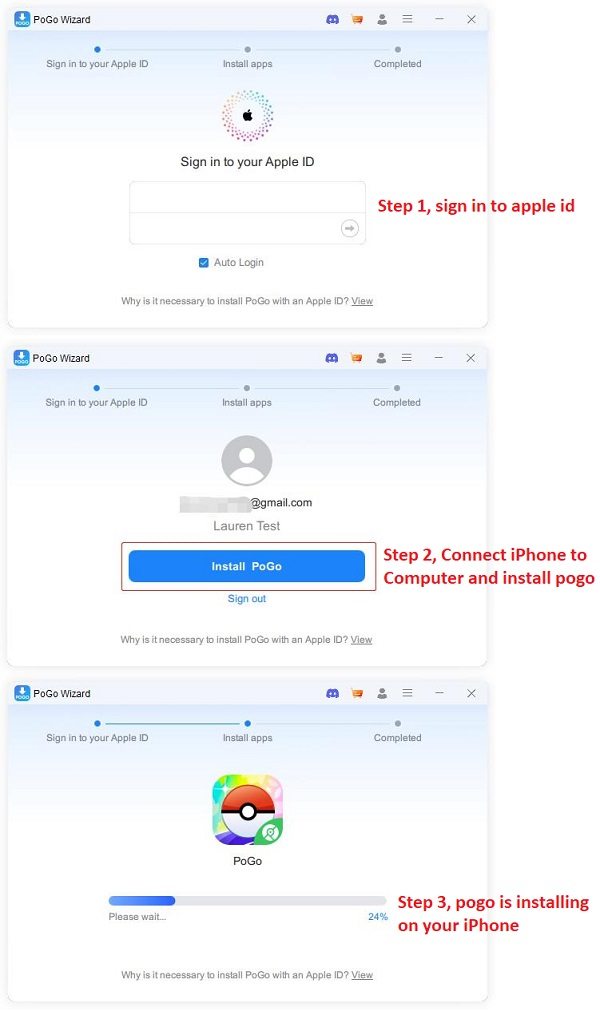
Schritt 5 Melden Sie sich dann bei der gecrackten Pokémon-Version auf Ihrem Gerät an. Öffnen Sie UltFone iOS Location Changer auf Ihrem Computer. Sie können nun den Pokémon GO-Standort erfolgreich ändern, ohne auf Fehler 12 zu stoßen.
Frühere Versionen von PoGo Wizard hatten Stabilitätsprobleme, die iAnyGo Pokémon Go Standort Fehler 12 verursachten, was dazu führte, dass einige Konten gesperrt wurden. Nach mehreren Verbesserungen und vier Iterationen des Teams ist PoGo Wizard nun wesentlich stabiler. Seit der neuesten Version: PoGo Wizard Beta4, veröffentlicht am 21. Juni, wurden keine Kontosperrungen gemeldet. Wir werden PoGo Wizard weiterhin aktualisieren und noch stabilere Versionen veröffentlichen.
 Tipps:
Es wird empfohlen, die Software zunächst mit Zweitkonten zu testen. Beim Spoofen von Pokémon Go mit PoGo Wizard beachten Sie bitte die Abkühlzeiten, um Soft-Ban-Risiken zu vermeiden.
Teil 1. Warum Pokémon Go den Standort nicht erkennt
Es gibt zahlreiche Gründe, warum Pokémon Go den Standort nicht erkennt (Fehler 12). Die am weitesten verbreiteten Ursachen sind jedoch die folgenden:
- Verwendung eines unzuverlässigen Drittanbieter-Spoofers:
Einige Drittanbieter-Apps oder Modifikationen, die mit Pokémon Go interagieren, können die Fähigkeit der App beeinträchtigen, Ihren Standort korrekt zu erkennen. Pokémon Go kann dann die Funktion für gefälschte Standorte nicht nutzen, was zu Problemen wie Pokémon Go erkennt den Standort nicht führt.
- Internetverbindung:
Der GPS-Dienst auf Ihrem Gerät ist deaktiviert, oder Sie befinden sich unter Schutz wie in Gebäuden, sodass Ihr Gerät das GPS-Signal nicht empfangen kann. Dies kann dazu führen, dass Pokémon Go den Standort nicht erkennt oder andere Probleme wie pokémon go standort nicht gefunden auftreten.
- Softwareprobleme:
Fehler 12 in Pokémon Go kann auftreten, wenn Ihr GPS-Spoofer nicht auf dem neuesten Stand ist. Stellen Sie sicher, dass das Betriebssystem Ihres Geräts aktuell ist. Systemupdates enthalten manchmal Korrekturen für GPS-bezogene Probleme. Aktualisieren Sie auch Ihren GPS-Spoofer auf die neueste Version, um pokémon go gps fehler oder pokémon go fake gps problem zu vermeiden.
Teil 2. So beheben Sie Pokémon Go Fehler „Standort nicht erkannt“ 12 auf Android
- Lösung 1. Überprüfen und aktivieren Sie die Standortdienste
- Lösung 2. Aktivieren Sie gefälschte Standorte in den Entwickleroptionen
- Lösung 3. Starten Sie Ihr Gerät neu
- Lösung 4. Abmelden und erneut bei Pokémon Go anmelden
- Lösung 5. Pokémon Go-Daten zurücksetzen
Lösung 1. Überprüfen und aktivieren Sie die Standortdienste
Die erste Methode, um den Fehler „Pokémon Go erkennt den Standort nicht“ (Fehler 12) zu beheben, besteht darin, die Einstellungen der Standortdienste zu überprüfen. Für eine genaue Bewegungserkennung ist es wichtig, dass die Standortdienste aktiviert sind. Falls sie deaktiviert sind, können Sie sie wie folgt aktivieren:
- Schritt 1: Öffnen Sie die „Einstellungen“ auf Ihrem Android-Gerät.
- Schritt 2: Gehen Sie zu „Standort“ unter dem Reiter „Passwörter & Sicherheit“.
-
Schritt 3: Tippen Sie nun auf „Modus“ und wählen Sie „Hohe Genauigkeit“, um den GPS-Modus auf maximale Genauigkeit einzustellen.
Lösung 2. Gefälschte Standorte in den Entwickleroptionen aktivieren
Haben Sie die Option „Gefälschte Standorte“ auf Ihrem Android-Gerät aktiviert? Wenn diese Funktion deaktiviert ist, kann dies zu GPS-Fehlern auf Android führen. Das Aktivieren ist einfach und erfolgt wie folgt:
- Schritt 1: Finden Sie die Build-Nummer Ihres Geräts. In den meisten Fällen befindet sie sich unter Einstellungen > Über das Telefon.
- Schritt 2: Tippen Sie siebenmal auf die Build-Nummer, um Entwickler zu werden. Gehen Sie dann zu den Entwickleroptionen.

- Schritt 3: Suchen Sie die Option „Gefälschte Standorte zulassen“ und aktivieren Sie sie.
Das war’s. Starten Sie nun Pokémon Go und prüfen Sie, ob der Fehler behoben ist.
Lösung 3. Gerät neu starten
Eine weitere hilfreiche Lösung besteht darin, das Gerät neu zu starten. Das Neustarten sieht einfach aus, kann aber sehr effektiv sein, um Fehler wie Pokémon Go erkennt den Standort nicht zu beheben. Beim Neustart werden alle Hintergrundprozesse und Dienste aktualisiert, wodurch kleine Fehler und fehlerhafte Apps entfernt werden.
- Schritt 1: Halten Sie die Ein-/Aus-Taste gedrückt und tippen Sie auf „Neustart“.
- Schritt 2: Aktivieren Sie den GPS-Dienst erneut und starten Sie Pokémon Go.
Lösung 4. Bei Pokémon Go abmelden und erneut anmelden
Wenn Pokémon Go den Standort immer noch nicht erkennt, könnte ein Fehler in Ihrem Konto vorliegen. Melden Sie sich daher vom Pokémon Go-Konto ab und anschließend wieder an. Dies kann eventuelle Spielprobleme beseitigen und den Fehler beheben. Vorgehensweise:
- Schritt 1: Öffnen Sie Pokémon Go und tippen Sie auf die Pokéball-Schaltfläche.
- Schritt 2: Klicken Sie auf „Einstellungen“.
- Schritt 3: Scrollen Sie nach unten und tippen Sie auf „Abmelden“.
- Schritt 4: Verlassen Sie die App nach der Abmeldung.
- Schritt 5: Starten Sie sie erneut und melden Sie sich wieder an.
Lösung 5. Pokémon Go-Daten zurücksetzen
Wenn keine der vorherigen Lösungen funktioniert hat, können Sie als letzte Option die Pokémon Go-Daten zurücksetzen. Dabei werden alle Daten und Caches gelöscht. Dies kann hilfreich sein, da alle Parameter und Daten der App neu initialisiert werden. So geht’s:
- Schritt 1: Öffnen Sie die Einstellungen und navigieren Sie zu „Speicher“.
- Schritt 2: Suchen Sie Pokémon Go in der Liste und tippen Sie darauf.
- Schritt 3: Tippen Sie auf „Speicher löschen“ und warten Sie einige Sekunden, bis die Daten gelöscht sind.
Damit sollte das Problem „Failed to detect location Pokémon Go spoofing“ behoben sein.
Bonus-Tipp: So können Sie Pokémon Go fälschen/entspoofen, ohne entdeckt zu werden [Kostenlose Testversion]
Wenn Sie nach einem leistungsstarken, sicheren und zuverlässigen Tool suchen, um den GPS-Standort in Pokémon Go zu ändern, probieren Sie UltFone iOS Location Changer. Im Gegensatz zu Fly GPS und Fake GPS bietet UltFone iOS Location Changer zahlreiche Optionen, um Ihren aktuellen Standort nach Wunsch zu ändern. Es ermöglicht eine Ein-Klick-Lösung für die Standortänderung auf Ihrem iPhone. Außerdem unterstützt es Zwei-Punkte- und Mehr-Punkte-Bewegungen, was beim Spielen von Pokémon Go sehr hilfreich ist.
Hervorragende Funktionen von UltFone iOS Location Changer:
- Es funktioniert mit allen GPS-basierten Apps.
- Unterstützt eine Vielzahl von Geräten.
- Sie können Routen zeichnen und Bewegungen simulieren.
Schritt-für-Schritt-Anleitung zum Spoofen des Standorts in Pokémon Go:
- Schritt 1 Starten Sie UltFone iOS Location Changer auf Ihrem Computer und verbinden Sie das iPhone über ein USB-Kabel.
-
Schritt 2 Wechseln Sie zur Einzelpunkt-Bewegung, akzeptieren Sie den Haftungsausschluss und klicken Sie auf „Enter“, um zum nächsten Bildschirm zu gelangen.
-
Schritt 3 Geben Sie die gewünschten Standorte ein und klicken Sie auf das „Suchen“-Symbol.
-
Schritt 4 Bestätigen Sie die Standorte im linken Panel, wählen Sie eine Geschwindigkeit und klicken Sie auf „Start to Move“.
Hinweis: Sie können auch die Mehrpunkt-Bewegung aktivieren und sich frei an mehreren Orten bewegen.
Fazit
Zusammenfassend haben wir in diesem Beitrag verschiedene mögliche Ursachen und Methoden im Detail vorgestellt. Außerdem empfehlen wir Ihnen das ultimative Tool für den Fehler Pokémon Go erkennt den Standort nicht: UltFone iOS Location Changer. Das Beste am UltFone iOS Location Changer ist, dass es den GPS-Standort auf dem iPhone fälschen kann, ohne dass ein Jailbreak erforderlich ist. Teilen Sie uns gerne Ihre Erfahrungen nach dem Lesen dieses Beitrags mit. Hinterlassen Sie unten einen Kommentar, um uns für weitere Themen zu motivieren. Vielen Dank!
- Mit einem Klick den iPhone-Standort ohne Jailbreak ändern
- Ihren Standort an einen beliebigen Ort auf der Welt teleportieren
- Das neueste iPhone 17 und iOS/iPadOS 26 unterstützt
