iOS 27 Beta hängt beim Apple Logo: Ursachen & Lösungen
 Niklas
Sie haben also die iOS 27 Beta heruntergeladen, um die neuesten Funktionen zu testen, doch jetzt reagiert Ihr iPhone überhaupt nicht mehr. Wenn iOS 27 Beta hängt beim Apple Logo auf dem Bildschirm erscheint, ist das extrem ärgerlich, aber ein überraschend häufiges Problem. Meistens ist eine instabile Beta-Datei oder ein Systemabsturz im Hintergrund dafür verantwortlich.
Ihre Fotos, Nachrichten und Einstellungen sind in der Regel weiterhin sicher. Sie können diesen Fehler meist selbst beheben. Hier finden Sie 7 schnelle und benutzerfreundliche Lösungen, um das Einfrieren zu umgehen und Ihr iPhone wieder normal zu starten.

- Teil 1. Warum hängt iOS 27 Beta beim Apple Logo?
- Teil 2. Vor der Behebung prüfen, wenn iOS 27 Beta beim Apple Logo hängt
- Teil 3. So beheben Sie, dass iOS 27 Beta beim Apple Logo hängt
- Methode 1. Warten und den Update-Vorgang neu starten [bei beweglichem Fortschrittsbalken]
- Methode 2. iPhone erzwungen neu starten [Schnelllösung]
- Methode 3. iOS 27 Beta hängt beim Apple Logo ohne Datenverlust beheben [Empfohlen]
- Methode 4. iPhone im Wiederherstellungsmodus über Finder/iTunes aktualisieren [Offizielle Methode]
- Methode 5. iPhone mit Finder/iTunes wiederherstellen [Risiko von Datenverlust]
- Methode 6. DFU-Modus-Wiederherstellung verwenden [letzter Ausweg]
- Methode 7. iOS 27 Beta nach der Reparatur downgraden oder entfernen
- Teil 4. So verhindern Sie, dass iOS 27 Beta erneut hängen bleibt
- FAQs zu iOS 27 Beta hängt beim Apple Logo
Teil 1. Warum hängt iOS 27 Beta beim Apple Logo?
Das Problem, dass iOS 27 Beta beim Apple Logo hängt, tritt meist durch Softwarefehler während oder nach der Installation auf. Da Beta-Versionen instabil sein können, reichen kleine Fehler aus, um den Startvorgang zu stoppen und das Gerät auf dem Bildschirm mit dem Apple-Logo einfrieren zu lassen.
1. Beschädigte Update-Datei
Ein unterbrochener Download oder eine unterbrochene Installation kann Systemdateien beschädigen und verhindern, dass das iPhone normal startet.
2. Inkompatible Apps
Alte oder nicht unterstützte Apps können mit der neuen iOS-Beta in Konflikt geraten und Abstürze beim Start verursachen.
3. Zu wenig Speicherplatz
Zu wenig freier Speicher während des Updates kann die Installation unterbrechen und Startprobleme auslösen.
4. Systemabsturz (Kernel Panic)
Ein schwerwiegender interner Fehler kann iOS aus Sicherheitsgründen dazu bringen, den Startvorgang anzuhalten.
5. Überhitzungsproblem
Eine hohe Temperatur während der Installation kann dazu führen, dass das System beim Start pausiert oder einfriert.
Teil 2. Vor der Behebung prüfen, wenn iOS 27 Beta beim Apple Logo hängt
-
Geben Sie dem Gerät zuerst etwas Zeit. Viele Nutzer verwechseln einen langsamen Update-Vorgang mit einem Einfrieren, besonders wenn das iPhone iOS 27 Beta eingefroren wirkt.
-
Lassen Sie Ihr iPhone mit einem Original-Ladegerät am Strom angeschlossen, damit es sich nicht wegen eines niedrigen Akkustands ausschaltet.
-
Prüfen Sie die Gerätetemperatur. Wenn sich das iPhone zu warm anfühlt, lassen Sie es zuerst abkühlen.
-
Achten Sie darauf, ob das Telefon immer wieder neu startet. Das deutet auf einen Bootloop hin.
-
Verbinden Sie es testweise mit einem Computer, um zu sehen, ob es überhaupt erkannt wird.
-
Stellen Sie sicher, dass iTunes oder Finder aktualisiert ist, bevor Sie mit einer Reparatur beginnen.
-
Verwenden Sie eine stabile WLAN-Verbindung, falls ein Wiederherstellungsdownload erforderlich ist.
Teil 3. So beheben Sie, dass iOS 27 Beta beim Apple Logo hängt
Methode 1. Warten und den Update-Vorgang neu starten [bei beweglichem Fortschrittsbalken]
Manchmal ist das Problem iOS 27 Beta hängt beim Apple Logo kein echtes Einfrieren. Während Beta-Updates führt das System im Hintergrund umfangreiche Dateiextraktionen und Datenmigrationen aus. Dadurch kann der Bildschirm so aussehen, als wäre er hängen geblieben, obwohl das Gerät noch arbeitet.
Wenn Sie weiterhin einen Fortschrittsbalken sehen, lassen Sie das iPhone am Strom und in einem stabilen Netzwerk. Unterbrechen Sie den Vorgang mindestens 30 bis 60 Minuten lang nicht. Sobald der Prozess abgeschlossen ist, startet das Gerät normalerweise automatisch neu.
Vorteile:
- Sicherste Option, kein Risiko von Datenverlust
- Keine Tools oder kein Computer erforderlich
- Funktioniert, wenn das iPhone noch im Hintergrund arbeitet
Nachteile:
- Keine Garantie, dass es funktioniert
- Dauert einige Zeit (30 bis 60+ Minuten)
- Nicht wirksam, wenn das System tatsächlich eingefroren ist
Methode 2. iPhone erzwungen neu starten [Schnelllösung]
Ein erzwungener Neustart hilft dabei, vorübergehende Fehler zu beseitigen, die dazu führen, dass iOS 27 Beta bleibt hängen. Dabei werden Ihre Daten nicht gelöscht, und diese Methode ist als erster Versuch sicher.
Schritte:
Schritt 1: Drücken Sie kurz die Lauter-Taste und lassen Sie sie wieder los
Schritt 2: Drücken Sie kurz die Leiser-Taste und lassen Sie sie wieder los
Schritt 3: Halten Sie die Seitentaste gedrückt
Schritt 4: Halten Sie die Taste weiter gedrückt, bis das Apple-Logo verschwindet und erneut erscheint. Lassen Sie die Taste los und warten Sie, bis das iPhone neu startet.
Vorteile:
- Dauert weniger als eine Minute, um das Gerät neu zu starten.
- Löscht lediglich temporären lokalen Cache, Ihre Dateien bleiben unverändert.
- Keine Drittanbieter-Tools, kostenpflichtigen Lizenzen oder externen Abonnements nötig.
Nachteile:
- Repariert keine stark beschädigten iOS 27 Firmware-Dateien.
- Löst komplexe Systemabstürze durch Entwickler-Beta-Versionen nur selten.
Methode 3. iOS 27 Beta hängt beim Apple Logo ohne Datenverlust beheben [Empfohlen]
Das Problem iOS 27 Beta hängt beim Apple Logo tritt meist auf, wenn zentrale iOS-Dateien beschädigt sind. Dann kann das System nicht normal starten, und einfache Neustarts beheben den Fehler nicht. UltFone iOS System Repair wurde speziell für solche iOS-Fehler entwickelt.
Das Tool repariert zentrale iOS-Systemfehler, darunter beschädigte Dateien und Startprobleme. Dieser Vorgang vermeidet eine vollständige Wiederherstellung, sodass Ihre Fotos, Apps und Daten sicher bleiben. Dadurch ist es eine der praktischsten Lösungen, wenn das iPhone iOS 27 Beta eingefroren ist.
-
Kein Datenverlust: Anders als beim Zurücksetzen auf die Werkseinstellungen repariert es Systemprobleme, während Ihre Fotos, Nachrichten und Apps erhalten bleiben.
-
iOS-Downgrade mit einem Klick: Wechseln Sie ganz einfach in nur einem Schritt zu einer stabilen iOS-Version zurück.
-
Behebt über 150 iOS-Probleme: Löst Probleme wie ein festhängendes Apple-Logo, schwarzen Bildschirm, Bootloop und Systemfehler.
-
Kompatibel mit dem neuesten iOS: Unterstützt die neuesten iOS-Updates sowie aktuelle iPhone- und iPad-Modelle vollständig.
-
Einfacher Schritt-für-Schritt-Prozess: Eine leicht verständliche Oberfläche führt Sie ohne technische Kenntnisse durch jeden Schritt.
Schritte zur Behebung von iOS 27 Beta Bootloop mit UltFone System Repair:
-
Schritt 1 Laden Sie UltFone iOS System Repair herunter und installieren Sie es. Verbinden Sie Ihr iPhone mit einem originalen Apple-USB-Kabel mit dem Computer und klicken Sie in der Oberfläche auf Start.
-
Schritt 2 Wählen Sie auf der Hauptoberfläche den Standard-Reparaturmodus aus. Diese Option ist wichtig, da sie Systemprobleme behebt, ohne Daten zu löschen.
-
Schritt 3 Die Software erkennt Ihr Gerätemodell und Ihre iOS-Version automatisch. Klicken Sie auf Herunterladen und warten Sie, bis die Firmware-Datei bereit ist.
-
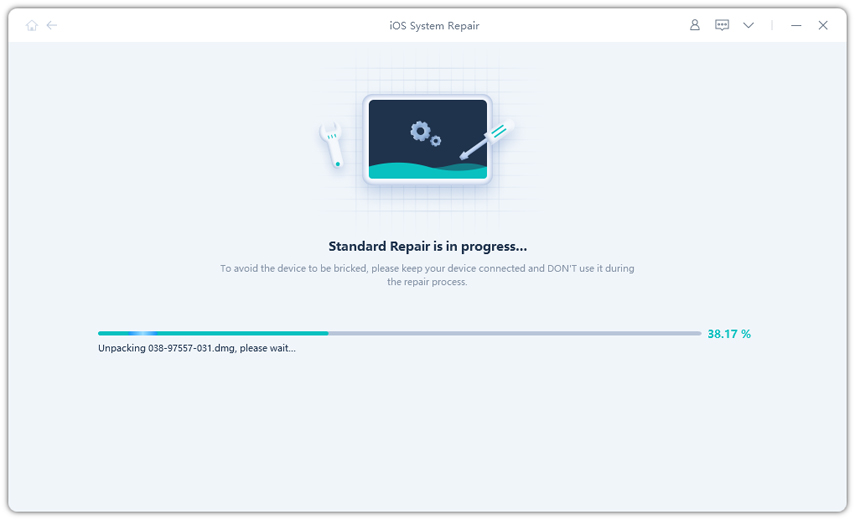
Schritt 4 Wählen Sie anschließend Standard Repair starten, um die iOS-Systemfehler zu beheben, die das festhängende Apple-Logo oder den eingefrorenen Bildschirm verursachen.
-
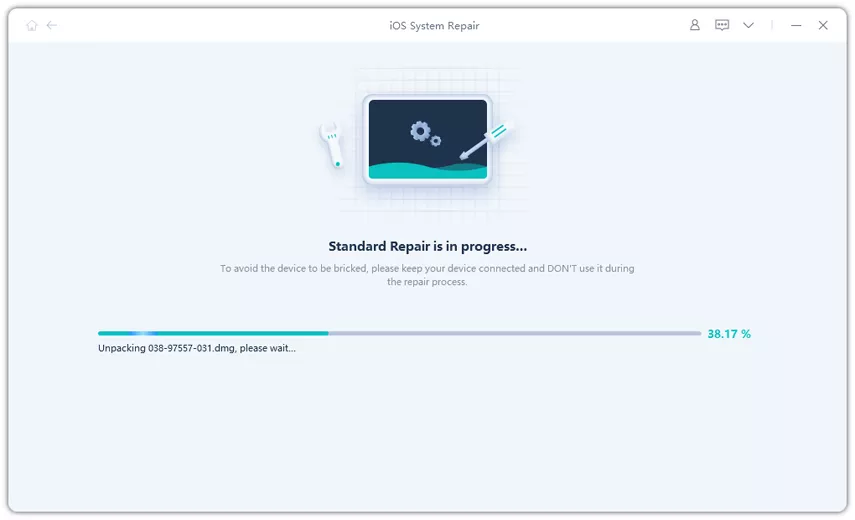
Schritt 5 Trennen Sie Ihr Gerät während des Vorgangs nicht vom Computer, da dies die Systemreparatur unterbrechen und weitere Probleme verursachen kann.
Vorteile:
- Repariert beschädigte zentrale Systemdateien sicher mit 0 % Datenverlust im Standard-Reparaturmodus.
- Behebt über 150 verschiedene Probleme wie Bootloops, schwarze Bildschirme und eingefrorene Zustände.
- Bietet eine übersichtliche, einfache Oberfläche, um die instabile Beta-Version mit einem Klick zurückzusetzen.
- Speziell dafür optimiert, instabile oder beschädigte Entwickler-Firmware sicher zu behandeln.
Nachteile:
- Muss auf einem Windows-PC oder Mac installiert werden.
- Der Zugriff auf das erweiterte Systemreparatur-Toolkit erfordert eine kostenpflichtige Lizenz.
Methode 4. iPhone im Wiederherstellungsmodus über Finder/iTunes aktualisieren [Offizielle Methode]
Apples Wiederherstellungsmodus ist eine einfache offizielle Lösung, wenn iOS 27 Beta beim Apple Logo hängt. Er hilft, wenn ein fehlgeschlagenes Update oder eine schwache Verbindung verhindert, dass Ihr iPhone startet. Dabei kann Ihr Computer iOS über Finder oder iTunes neu installieren und das beschädigte System auf Ihrem Gerät umgehen.
In der Regel bleiben Ihre Daten erhalten, aber nicht immer. Wenn das System zu stark beschädigt ist, kann aus der Option „Aktualisieren“ eine vollständige Wiederherstellung werden.
So versetzen Sie Ihr iPhone in den Wiederherstellungsmodus, um iOS 27 Beta hängt beim Apple Logo zu beheben:
Schritt 1: Versetzen Sie Ihr iPhone zunächst in den Wiederherstellungsmodus.
iPhone 8 und neuer (iPhone X, 11, 12, 13, 14, 15, 16, 17):
-
Drücken Sie kurz die Lauter-Taste und lassen Sie sie wieder los
-
Drücken Sie kurz die Leiser-Taste und lassen Sie sie wieder los
-
Halten Sie die Seitentaste gedrückt
-
Halten Sie sie gedrückt, bis der Bildschirm des Wiederherstellungsmodus erscheint
Schritt 2: Verbinden Sie Ihr iPhone anschließend mit einem USB-Kabel mit dem Computer. Öffnen Sie Finder auf dem Mac oder iTunes unter Windows und warten Sie, bis das Gerät im Wiederherstellungsmodus erkannt wird.
Schritt 3: Wählen Sie Aktualisieren statt Wiederherstellen. Diese Option installiert iOS-Systemdateien neu und versucht dabei, Ihre Daten zu behalten.
Schritt 4: Danach lädt der Computer die erforderliche iOS-Firmware von den Apple-Servern herunter.
Schritt 5: Sobald der Download abgeschlossen ist, beginnt die Installation automatisch. Ihr iPhone kann neu starten und einen Fortschrittsbalken anzeigen, während das System repariert wird.
Schritt 6: Nach Abschluss sollte Ihr iPhone normal starten. Wenn es weiterhin beim Apple-Logo hängen bleibt, ist möglicherweise eine vollständige Wiederherstellung oder eine tiefere Reparaturmethode erforderlich.
Vorteile:
- Schreibt zentrale Betriebssystemdateien neu und versucht, Apps und Medien des Nutzers zu schützen.
- Über Finder oder iTunes vollständig kostenlos durchführbar.
- Aktualisiert das Gerät automatisch auf eine frische, aktive iOS-Version.
Nachteile:
- Offizielle Wiederherstellungstools haben oft Schwierigkeiten mit experimentellen Beta-Systempfaden.
- Wenn die Installation途中失败, kann die App eine vollständige Zurücksetzung erzwingen.
- Wenn der große Firmware-Download länger als 15 Minuten dauert, verlässt das Telefon automatisch den Wiederherstellungsmodus.
Methode 5. iPhone mit Finder/iTunes wiederherstellen [Risiko von Datenverlust]
Dies ist die Option für einen kompletten Neustart. Wenn das iPhone iOS 27 Beta eingefroren ist und nichts anderes mehr funktioniert, löscht eine vollständige Wiederherstellung alles und installiert eine komplett frische iOS-Version. Dadurch werden beschädigte Systemdateien, fehlgeschlagene Updates und tiefe Softwarefehler entfernt, die das Apple-Logo-Problem verursachen.
Bevor Sie diese Methode verwenden, ist der wichtigste Schritt die Prüfung Ihres Backups. Denn sobald die Wiederherstellung beginnt, wird alles auf dem Gerät dauerhaft gelöscht.
So stellen Sie das iPhone wieder her, wenn das iPhone mit iOS 27 Beta eingefroren ist:
Schritt 1: Versetzen Sie Ihr iPhone mit denselben Schritten wie in Methode 4 in den Wiederherstellungsmodus. Sobald er aktiv ist, sehen Sie den Bildschirm mit Kabel und Laptop.
Schritt 2: Verbinden Sie Ihr iPhone per USB-Kabel mit einem Mac oder Windows-PC. Öffnen Sie Finder (Mac) oder iTunes (Windows) und warten Sie auf die Erkennung.
Schritt 3: Wenn das Pop-up erscheint, klicken Sie auf Wiederherstellen und bestätigen Sie. Dadurch wird alles gelöscht und eine frische Installation gestartet.
Schritt 4: Ihr Computer lädt die neueste iOS-Version von den Apple-Servern herunter. Achten Sie während dieses Schritts auf eine stabile Internetverbindung und lassen Sie das Gerät verbunden.
Schritt 5: Nach dem Download löscht das System Ihr iPhone und installiert iOS automatisch neu. Trennen Sie Ihr Gerät nicht vom Computer.
Vorteile:
- Sehr wirksam bei schweren Systemproblemen und festhängendem Apple-Logo.
- Entfernt beschädigte Systemdateien und Fehler vollständig.
- Funktioniert, wenn „Aktualisieren“ im Wiederherstellungsmodus fehlschlägt.
- Sorgt für eine saubere, frische iOS-Installation.
Nachteile:
- Löscht alle Daten vom Gerät.
- Erfordert ein Backup, um persönliche Dateien wiederherzustellen.
- Das Herunterladen und Neuinstallieren von iOS dauert einige Zeit.
- Benötigt stabiles Internet und eine zuverlässige Computerverbindung.
Methode 6. DFU-Modus-Wiederherstellung verwenden [letzter Ausweg]
Der DFU-Modus wird verwendet, wenn nichts anderes funktioniert. Er geht tiefer als der Wiederherstellungsmodus und umgeht den Systemstart des iPhones vollständig.
Er ist leistungsstark, erfordert aber Vorsicht. Wenn der Ablauf nicht korrekt durchgeführt wird, startet das Gerät möglicherweise nur in den Wiederherstellungsmodus. Außerdem kann er keine Hardwareprobleme oder Probleme mit der Aktivierungssperre beheben.
So verwenden Sie den DFU-Modus, um iOS 27 Beta hängt beim Apple Logo zu beheben:
Schritt 1: Verbinden Sie Ihr iPhone mit einem Mac oder Windows-PC und öffnen Sie Finder oder iTunes.
2. DFU-Modus aktivieren (je nach Modell)
iPhone 8 und neuer:
-
Lauter drücken, dann Leiser drücken
-
Seitentaste 10 Sekunden lang gedrückt halten
-
Seitentaste + Leiser-Taste 5 Sekunden lang gedrückt halten
-
Seitentaste loslassen, Leiser-Taste weitere 10 Sekunden gedrückt halten
-
Der Bildschirm bleibt vollständig schwarz
iPhone 7 / 7 Plus:
-
Seitentaste + Leiser-Taste 8 Sekunden lang gedrückt halten
-
Seitentaste loslassen, Leiser-Taste 5 Sekunden weiter gedrückt halten
iPhone 6s und älter:
-
Home-Taste + Power-Taste 8 Sekunden lang gedrückt halten
-
Power-Taste loslassen, Home-Taste 5 Sekunden weiter gedrückt halten
(Der Bildschirm muss schwarz bleiben = DFU aktiv)
Schritt 2: Finder/iTunes erkennt den DFU-Modus. Klicken Sie auf iPhone wiederherstellen.
Schritt 3: Das System lädt die Firmware herunter und installiert iOS vollständig neu. Lassen Sie das Gerät 30 bis 60 Minuten verbunden. Nach Abschluss startet das iPhone zum Einrichtungsbildschirm neu.
Vorteile:
- Tiefste Reparaturebene bei schwerer Systembeschädigung
- Funktioniert selbst dann, wenn der Wiederherstellungsmodus vollständig fehlschlägt
- Stellt das iPhone vollständig in einen nahezu werkseitigen Systemzustand zurück
Nachteile:
- Löscht alle Daten vollständig und ohne Wiederherstellungsmöglichkeit
- Schwierig korrekt zu aktivieren, da das Timing genau sein muss
- Erfordert einen Computer und stabile Softwaretools
Methode 7. iOS 27 Beta nach der Reparatur downgraden oder entfernen
Sobald Ihr iPhone repariert ist, möchten Sie die iOS 27 Beta möglicherweise entfernen, wenn sie instabil wirkt oder Probleme wie Einfrieren oder schnellen Akkuverbrauch verursacht. Um zukünftige Probleme zu vermeiden, können Sie auf die stabile iOS-Version downgraden.
Dadurch werden Beta-Fehler entfernt, und Sie erhalten ein flüssiges, stabiles iPhone mit besserer Leistung. Ein Downgrade löscht Ihr iPhone.
Schritte zum Downgrade von iOS 27 Beta:
Schritt 1: Öffnen Sie die Einstellungen-App auf Ihrem iPhone, tippen Sie oben auf Ihren Namen, wählen Sie „Wo ist?“ und deaktivieren Sie „Mein iPhone suchen“.
Schritt 2: Verbinden Sie Ihr iPhone mit einem offiziellen Kabel mit Ihrem Computer. Öffnen Sie Finder (Mac) oder iTunes (Windows). Erzwingen Sie den Wiederherstellungsmodus, indem Sie kurz die Lauter-Taste, kurz die Leiser-Taste drücken und dann die Seitentaste gedrückt halten, bis der Wiederherstellungsbildschirm erscheint.
Schritt 3: Auf Ihrem Computerbildschirm erscheint eine Meldung. Klicken Sie auf Wiederherstellen (nicht auf Aktualisieren). Dadurch weist Ihr Computer das Gerät an, die experimentellen iOS 27 Beta-Dateien vollständig zu löschen.
Schritt 4: Ihr Computer lädt automatisch die neueste öffentliche, stabile iOS-Version herunter und installiert sie. Sobald der Vorgang abgeschlossen ist, startet Ihr iPhone zum Einrichtungsbildschirm neu.
Vorteile:
- Bringt stabile und flüssige iOS-Leistung zurück
- Entfernt Beta-Fehler und zufällige Systemabstürze
- Verbessert Akkulaufzeit und Gesamtgeschwindigkeit
Nachteile:
- Kann beim Downgrade ein vollständiges Löschen des Geräts erfordern
- Einige Daten können möglicherweise nicht aus einem neueren Beta-Backup wiederhergestellt werden
- Hängt davon ab, ob Apple die Version noch signiert
- Benötigt einen Computer und eine stabile Internetverbindung
Teil 4. So verhindern Sie, dass iOS 27 Beta erneut hängen bleibt
-
Stellen Sie sicher, dass Ihr iPhone genügend freien Speicherplatz hat, bevor Sie ein Update starten.
-
Verwenden Sie eine starke und stabile WLAN-Verbindung, um Download-Unterbrechungen zu vermeiden.
-
Starten Sie Ihr iPhone vor dem Update einmal neu, um kleine Systemfehler und Hintergrundprobleme zu beseitigen, die die Installation stören könnten.
-
Berühren oder starten Sie Ihr Gerät nicht neu, sobald das Update begonnen hat, auch wenn es langsam wirkt. Eine Unterbrechung kann dazu führen, dass iOS 27 Beta beim Apple Logo hängt.
-
Halten Sie Ihr iPhone während der Installation in einer kühlen Umgebung, da Überhitzung den Update-Vorgang verlangsamen oder anhalten kann.
-
Aktualisieren Sie Ihre Apps immer vor der Installation einer neuen iOS-Version, damit sie kompatibel bleiben und während oder nach dem Update nicht abstürzen.
-
Erstellen Sie vor der Installation von Beta-Software immer ein vollständiges Backup, damit Ihre Daten sicher bleiben, falls etwas schiefgeht.
-
Für den täglichen Gebrauch sollten Sie stabile iOS-Versionen anstelle von Beta-Versionen bevorzugen, um zukünftige Einfrier- oder Startprobleme zu vermeiden.
FAQs zu iOS 27 Beta hängt beim Apple Logo
1. Wie lange sollte ich warten, wenn iOS 27 Beta beim Apple Logo hängt?
Warten Sie etwa 30 bis 60 Minuten. Manchmal installiert oder verarbeitet das Telefon Updates noch im Hintergrund.
2. Löscht ein erzwungener Neustart meine iPhone-Daten?
Nein, ein erzwungener Neustart löscht keine Daten. Er aktualisiert lediglich das System und behebt kleinere Fehler.
3. Kann ich iOS 27 Beta hängt beim Apple Logo ohne iTunes beheben?
Ja, Sie können einen erzwungenen Neustart oder Tools wie UltFone iOS System Repair ausprobieren. Tiefere Probleme können jedoch weiterhin iTunes oder Finder erfordern.
Fazit:
Auch wenn das Problem iOS 27 Beta hängt beim Apple Logo ärgerlich ist, stecken meist Softwarefehler oder fehlgeschlagene Updates dahinter. Mit der richtigen Vorgehensweise lassen sich die meisten iPhones reparieren und wieder normal nutzen. Die Verwendung von UltFone iOS System Repair bietet eine gute Alternative zu riskanten Zurücksetzungen auf die Werkseinstellungen. Es repariert Systemfehler sicher und hilft dabei, Ihr iPhone wiederherzustellen, ohne wichtige Daten zu verlieren.
- Mit 1-Klick den iOS-Wiederherstellungsmodus kostenlos betreten/beenden
- 100+ iPhone Update/Wiederherstellungsfehler beheben
- iPhone 17 und iOS 26 unterstützen
