iOS 27 Download: Installation, unterstützte Geräte und Problemlösungen
 Niklas
Immer wenn Apple ein neues iOS ankündigt, möchten viele Nutzer es sofort installieren. Diesmal geht es um die iOS 27. Viele Nutzer wissen jedoch möglicherweise nicht, welche Methoden es für den iOS 27 Download gibt, welche Installationsanforderungen gelten und was vor dem Upgrade vorbereitet werden sollte.
Wenn Sie nach einer sicheren Möglichkeit suchen, die iOS 27 herunterzuladen, ohne Daten zu verlieren oder Ihr Gerät zu beschädigen, ist diese Anleitung für Sie gedacht. Hier erklären wir alles, was Sie vor, während und nach der Installation wissen müssen. Sie lernen 6 Wege kennen, um die iOS 27 Beta installieren zu können, welche Methode am besten zu Ihnen passt und wie Sie Probleme bei der Beta-Installation beheben.
- Teil 1. iOS 27: Alles, was Sie wissen müssen
- Teil 2. Wichtige Dinge vor dem iOS 27 Download
- Teil 3. iOS 27 Download und Installation [6 Wege]
- Weg 1: [Offizielle Methode] iOS 27 Beta über die iPhone-Einstellungen installieren
- Weg 2: [Ohne Entwicklerkonto] iOS 27 Download kostenlos mit UltFone
- Weg 3: [Nur für Entwickler] iOS 27 Beta über das Apple Developer Program erhalten
- Weg 4: [Public Beta] iOS 27 Beta aus dem Apple Beta Software-Programm herunterladen
- Weg 5: [Fortgeschrittene Methode] iOS 27 Beta IPSW-Dateien manuell installieren
- Weg 6: [OTA fehlgeschlagen?] iOS 27 Beta über Finder oder iTunes installieren
- Teil 4. iOS 27 wird nicht angezeigt? So beheben Sie es
- Lösung 1: Apple-ID prüfen
- Lösung 2: Auf die neueste stabile iOS-Version aktualisieren
- Lösung 3: iPhone neu starten
- Lösung 4: Apple-Beta-Server prüfen
- Lösung 5: Speicherplatz freigeben
- Bonus-Tipp. Probleme beim iOS 27 Upgrade einfach reparieren [Beste Lösung]
- FAQs zum iOS 27 Download
Teil 1. iOS 27: Alles, was Sie wissen müssen
Bevor Sie die iOS 27 herunterladen, sollten Sie auch verstehen, welche Geräte unterstützt werden und welche neuen Funktionen Ihr iPhone erhält. Nicht jedes Modell bekommt vollen Zugriff. Daher kann es helfen, Kompatibilität und Funktionsgrenzen zu prüfen, um Überraschungen zu vermeiden. Hier finden Sie alles Wichtige zur iOS 27:
Wann erscheint die iOS 27?
Apple wird iOS 27 am 8. Juni auf der WWDC 2026 vorstellen. Die Developer Beta wird am selben Tag erwartet, gefolgt von einer Public Beta im Juli. Die finale Version wird voraussichtlich im September 2026 für alle veröffentlicht.
Funktionen der iOS 27
Laut Macworld wird sich iOS 27 stärker auf Leistung und Stabilität konzentrieren als auf große neue Funktionen. Statt umfassender Änderungen dürfte Apple iPhones flüssiger, schneller und zuverlässiger machen. Auf diese Funktionen sollten Sie achten:
-
AI-Upgrades: Apple könnte mit iOS 27, iPadOS 27 und macOS 27 eine neue Siri-App mit einer Funktion namens „Extensions“ einführen. Google-Gemini-KI-Modelle könnten außerdem einige Siri- und Apple-Intelligence-Funktionen antreiben.
-
Bessere Leistung: Bloomberg-Reporter Mark Gurman sagt, dass iOS 27 stark auf Geschwindigkeit, flüssige Bedienung und Stabilität ausgerichtet sein wird, ähnlich wie Apples „Snow Leopard“-Update.
-
Stabileres System: Apple-Ingenieure sollen überflüssige Altlasten entfernt und langjährige Fehler behoben haben, was die Leistung auch auf älteren unterstützten iPhones verbessern sollte.
-
Unterstützung für faltbare iPhones: Die iOS 27 soll Multitasking für das iPhone Fold, ein verbessertes Liquid-Glass-Design, eine neu gestaltete Kalender-App und bessere Satellitenkonnektivität hinzufügen.
-
UI-Verbesserungen: Nutzer können verfeinerte Liquid-Glass-Optik, intelligentere KI-gestützte Tastaturvorschläge und stärker anpassbare Bedienelemente in der Kamera-App erwarten.
Mit der iOS 27 kompatible Geräte
iOS 27 wird voraussichtlich die Unterstützung für iPhone 11, iPhone 11 Pro, iPhone 11 Pro Max und iPhone SE (2. Generation) einstellen. Laut Leaks benötigen Nutzer mindestens ein iPhone 12 oder ein iPhone SE (3. Generation oder neuer), um das Update installieren zu können. Hier ist die erwartete Liste unterstützter Geräte auf Grundlage aktueller Berichte:
-
iPhone 12-Serie und neuer (13, 14, 15, 16, 17, alle Modelle einschließlich Pro-, Plus-, mini- und Air-Varianten)
-
iPhone SE (3. Generation und neuer).
Alle neuen Apple-Intelligence-Funktionen, die in iOS 27 eingeführt werden, erfordern ein iPhone 15 Pro oder neuer. Ältere Geräte erhalten weiterhin das Kernupdate, aber einige KI-Funktionen bleiben leistungsfähigerer Hardware vorbehalten.
Teil 2. Wichtige Dinge vor dem iOS 27 Download
Bevor Sie die iOS 27 installieren, sollten Sie einige wichtige Dinge wissen. Diese Schritte können helfen, Ihre Daten zu schützen und häufige Probleme während der Installation zu vermeiden:
Sichern Sie zuerst Ihr iPhone
Bevor Sie die iOS 27 installieren, sollten Sie Ihr iPhone unbedingt zuerst sichern. Beta-Software kann instabil sein und Datenverlust verursachen. Ein schnelles Backup kann Sie daher später vor ernsten Problemen bewahren. So geht es:
-
Schritt 1 Öffnen Sie „Einstellungen“ auf Ihrem iPhone. Wählen Sie „Ihr Name“.

-
Schritt 2 Wählen Sie „iCloud“. Tippen Sie auf „iCloud-Backup“. Tippen Sie auf „Backup jetzt erstellen“.
Sie können Ihr iPhone auch auf einem Mac oder PC mit Finder oder iTunes sichern.
Warum Sie die Beta nicht auf Ihrem Haupt-iPhone installieren sollten
Wenn Sie die iOS 27 installieren, können Sie neue Funktionen früh ausprobieren. Sie kann jedoch instabil sein, da es sich nicht um fertige Software handelt. Es können Fehler, langsamere Leistung oder Apps auftreten, die nicht richtig funktionieren. Im Alltag kann das auf Ihrem Hauptgerät zu echten Problemen führen, zum Beispiel:
-
Akkuverbrauch: Beta-Software ist oft noch nicht vollständig optimiert, sodass sich der Akku schneller entladen kann.
-
Überhitzung: Hintergrundaufgaben können dazu führen, dass das Telefon wärmer wird als gewöhnlich.
-
Bootloops: Das iPhone kann in Neustarts hängen bleiben und nicht korrekt starten.
-
App-Abstürze: Einige Apps können einfrieren, abstürzen oder sich nicht öffnen lassen.
-
Apple-Logo bleibt hängen: Ein fehlgeschlagenes Update kann dazu führen, dass das Telefon beim Start hängen bleibt.
-
Update-Fehler: Der Download oder die Installation kann stoppen oder mittendrin fehlschlagen.
Verwenden Sie deshalb nach Möglichkeit ein Zweitgerät zum Testen der iOS 27 Beta.
Teil 3. iOS 27 Download und iOS 27 installieren [6 Wege]
Unten finden Sie 6 bewährte Wege, um die iOS 27 herunterzuladen und zu installieren. Jede Methode unterscheidet sich leicht. Wählen Sie daher die Option, die am besten zu Ihrer Situation, Ihrem Gerät und Ihrem Umgang mit technischen Schritten passt:
Weg 1: [Offizielle Methode] iOS 27 über die iPhone-Einstellungen installieren
Die iOS 27 über die iPhone-Einstellungen zu installieren, ist Apples offizielle Methode und erfordert weder einen Computer noch ein kostenpflichtiges Entwicklerkonto. Jeder mit einer kostenlosen Apple-ID kann auf Developer Betas zugreifen. Diese Methode eignet sich am besten für Nutzer, die eine schnelle und einfache Installation ohne zusätzliche Tools wünschen. So können Sie die iOS 27 über die iPhone-Einstellungen installieren:
- Schritt 1 Öffnen Sie „Einstellungen“ auf Ihrem iPhone. Gehen Sie zu „Allgemein“. Tippen Sie auf „Softwareupdate“. Klicken Sie auf „Beta-Updates“.
- Schritt 2 Wählen Sie „iOS 27 Developer Beta“ oder „Public Beta“. Wenn ein iOS 27 Update verfügbar ist, tippen Sie auf „Jetzt aktualisieren“.
Weg 2: [Ohne Entwicklerkonto] iOS 27 Download kostenlos mit UltFone
Wenn Apples Option für Beta-Updates noch nicht verfügbar ist oder Sie mehr Kontrolle über die iOS-Version wünschen, die Sie installieren, UltFone iOS System Repair ist eine weitere Option. Wenn Sie iOS 27 kostenlos downloaden und die iOS 27 kostenlos installieren möchten, können Sie das ohne Entwicklerkonto und ohne Datenverlust tun. Außerdem können Sie eine bestimmte iOS-Version auswählen, statt nur die neueste Version zu nutzen. Zum Beispiel könnten Sie iOS 27.1 installieren, statt gezwungen zu sein, auf iOS 27.2 zu aktualisieren. Hier sind die wichtigsten Funktionen von UltFone iOS System Repair:
-
iOS-Installation: Ermöglicht eine iOS 27 Installation mit einem Klick, ohne Entwicklerkonto.
-
Versionsflexibilität: Ermöglicht die Auswahl bestimmter iOS-Versionen, nicht nur des neuesten Updates.
-
Beta- und Stable-Unterstützung: Unterstützt sowohl Beta- als auch offizielle iOS-Firmware.
-
iOS-Upgrade und Downgrade: Unterstützt das Upgrade auf die neueste iOS 27 oder ein Downgrade auf iOS 26 ohne iTunes.
-
Leistung: Schneller als OTA-Updates, besonders bei langsamen Internetverbindungen.
-
Benutzerfreundliches Design: Einfache Oberfläche, die auch für Anfänger leicht verständlich ist.
-
Backup und Wiederherstellung: iPhone-Daten ohne iTunes oder iCloud sichern und wiederherstellen.
-
Gerät zurücksetzen: iDevices zurücksetzen, ohne Passwort, iTunes oder Finder zu benötigen.
-
Kompatibilität: Unterstützt alle iOS-Versionen und Geräte, einschließlich der iPhone 17-Serie und der iOS 27.
So erhalten Sie den iOS 27 Download und installieren ihn mit UltFone iOS System Repair auf Ihrem Gerät:
-
Schritt 1 Öffnen Sie UltFone auf Ihrem Computer und verbinden Sie Ihr iPhone mit dem Computer. Klicken Sie dann auf „iOS Upgrade/Downgrade“.
-
Schritt 2 Wählen Sie den Modus „Upgrade“ und tippen Sie anschließend auf „Upgrade“. UltFone erkennt Ihre iOS-Version und zeigt das verfügbare iOS 27 Firmware-Update an.
-
Schritt 3 Klicken Sie auf „Download“, um zu starten. Warten Sie einige Minuten, während die Firmware heruntergeladen wird.
-
Schritt 4 Klicken Sie nach dem Download auf „Initiating Upgrade“, um das Update zu starten. Tippen Sie auf „Continue“.
-
Schritt 5 Der Upgrade-Vorgang beginnt. Trennen Sie Ihr Gerät nicht. Sobald der Vorgang abgeschlossen ist, startet Ihr iPhone mit der iOS 27 Version neu. Tippen Sie auf „Done“.
Weg 3: [Nur für Entwickler] iOS 27 über das Apple Developer Program erhalten
Das Apple Developer Program eignet sich am besten für Entwickler, die sofortigen Zugriff auf die iOS 27 benötigen, um ihre Apps ab dem ersten Tag zu testen. Es kostet 99 US-Dollar pro Jahr und bietet Zugriff auf Developer Beta-Versionen, sobald diese erscheinen, auch direkt nach Apples WWDC-Keynote am 8. Juni. Dies ist der schnellste offizielle Weg für den iOS 27 Download. So erhalten Sie die iOS 27 über das Apple Developer Program:
-
Schritt 1 Registrieren Sie sich im „Apple Developer Program“ unter developer.apple.com, falls Sie dies noch nicht getan haben.
-
Schritt 2 Melden Sie sich mit Ihrer Apple-ID auf Ihrem iPhone an. Gehen Sie dann zu „Einstellungen“. Wählen Sie „Allgemein“. Tippen Sie auf „Softwareupdate“.
-
Schritt 3 Klicken Sie auf „Beta-Updates“. Wählen Sie anschließend „iOS 27 Developer Beta“. Tippen Sie auf „Jetzt aktualisieren“.
-
Schritt 4 Folgen Sie den Anweisungen auf dem Bildschirm. Ihr iPhone startet neu und schließt die Installation ab.
Weg 4: [Public Beta] iOS 27 aus dem Apple Beta Software-Programm herunterladen
Die iOS 27 Public Beta eignet sich am besten für normale Nutzer, die frühen Zugriff ohne kostenpflichtiges Entwicklerkonto möchten. Sie wird voraussichtlich Mitte Juli erscheinen und ist in der Regel stabiler als die Developer Beta, was sie zu einer besseren Wahl für den täglichen iPhone-Gebrauch macht. So können Sie sie über das Apple Beta Software-Programm herunterladen:
-
Schritt 1 Besuchen Sie beta.apple.com auf Ihrem iPhone oder Computer. Melden Sie sich mit Ihrer Apple-ID an und registrieren Sie Ihr iDevice.
-
Schritt 2 Gehen Sie nach der Registrierung zu „Einstellungen“. Wählen Sie „Allgemein“. Klicken Sie anschließend auf „Softwareupdate“. Tippen Sie auf „Beta-Updates“.
-
Schritt 3 Wählen Sie „iOS 27 Public Beta“. Tippen Sie auf „Jetzt aktualisieren“. Schließen Sie die Schritte auf dem Bildschirm ab.
Weg 5: [Fortgeschrittene Methode] iOS 27 IPSW-Dateien manuell installieren
Sie können die iOS 27 auch manuell mit IPSW-Firmwaredateien installieren. Diese Methode eignet sich am besten für Power-User und Entwickler, die einen bestimmten Beta-Build möchten, ohne auf das OTA-Update zu warten. Dafür wird ein Computer verwendet, und die Firmware wird direkt auf dem iPhone installiert, statt über die Einstellungen zu aktualisieren. So können Sie iOS 27 IPSW-Dateien manuell auf Ihrem Gerät installieren:
-
Schritt 1 Holen Sie sich den iOS 27 Download kostenlos als IPSW für Ihr iPhone von vertrauenswürdigen Seiten. So ist auch ein iOS 27 Download gratis möglich, zum Beispiel über ipsw.me oder beta.apple.com.
-
Schritt 2 Installieren Sie die neueste Version von Finder (Mac) oder iTunes (Windows) auf Ihrem Computer. Verbinden Sie Ihr iPhone per USB-Kabel mit dem Computer.
-
Schritt 3 Öffnen Sie Finder oder iTunes und wählen Sie Ihr Gerät aus. Halten Sie „Option“ (Mac) oder „Shift“ (Windows) gedrückt und klicken Sie auf „Nach Updates suchen“.
-
Schritt 4 Ein Fenster öffnet sich. Wählen Sie die heruntergeladene IPSW-Datei. Klicken Sie auf „Öffnen“. Bestätigen Sie „Aktualisieren“ und warten Sie dann, bis die Installation abgeschlossen ist (etwa 10 bis 20 Minuten).
Weg 6: [OTA fehlgeschlagen?] iOS 27 über Finder oder iTunes installieren
Falls das Over-the-Air-Update fehlschlägt, hängen bleibt oder nicht heruntergeladen wird, können Sie Finder oder iTunes verwenden. Diese Methode nutzt ein USB-Kabel und Finder oder iTunes, um die iOS 27 direkt auf Ihrem iPhone zu installieren. So umgehen Sie WLAN- oder Serverprobleme, die normale Updates unterbrechen können. So können Sie die iOS 27 über Finder oder iTunes auf Ihrem Gerät installieren:
-
Schritt 1 Stellen Sie sicher, dass Ihr Mac macOS Catalina oder neuer verwendet (Finder) oder dass Ihr Windows-PC die neueste iTunes-Version hat.
-
Schritt 2 Verbinden Sie Ihr iPhone und entsperren Sie es. Tippen Sie dann auf „Diesem Computer vertrauen“, falls Sie dazu aufgefordert werden. Öffnen Sie Finder (Mac) oder iTunes (Windows) und wählen Sie Ihr Gerät aus.
-
Schritt 3 Klicken Sie auf „Nach Updates suchen“. Wenn die iOS 27 erscheint, tippen Sie auf „Laden und aktualisieren“. Geben Sie bei Bedarf Ihren Code ein und warten Sie, bis die Installation abgeschlossen ist.
Teil 4. iOS 27 wird nicht angezeigt? So beheben Sie es
Wenn Sie in einem Beta-Programm registriert sind, das iOS 27 Update aber in Ihren iPhone-Einstellungen trotzdem nicht erscheint, gehen Sie diese Lösungen der Reihe nach durch:
Lösung 1: Apple-ID prüfen
Stellen Sie sicher, dass Sie mit derselben Apple-ID angemeldet sind, die für das Beta-Programm verwendet wurde (Einstellungen → Ihr Name). Unterschiedliche Konten können Beta-Optionen ausblenden.
Lösung 2: Auf die neueste stabile iOS-Version aktualisieren
Aktualisieren Sie zuerst auf die neueste stabile iOS-Version, da Apple möglicherweise eine Mindestversion verlangt, bevor die Beta angezeigt wird.
Lösung 3: iPhone neu starten
Starten Sie Ihr Gerät neu (Seitentaste + Leiser-Taste gedrückt halten → ausschalten → wieder einschalten) und prüfen Sie erneut, ob das Update angezeigt wird.
Lösung 4: Apple-Beta-Server prüfen
Beta-Server können nach großen Veröffentlichungen ausgelastet oder nicht erreichbar sein. Prüfen Sie den Apple-Systemstatus unter apple.com/support/systemstatus.
Lösung 5: Speicherplatz freigeben
Stellen Sie sicher, dass mindestens 5 bis 7 GB freier Speicherplatz vorhanden sind (Einstellungen → Allgemein → iPhone-Speicher), bevor Sie installieren.
Bonus-Tipp. Probleme beim iOS 27 Upgrade einfach reparieren [Beste Lösung]
Selbst wenn die Installation funktioniert, kann die iOS 27 weiterhin Probleme verursachen, etwa einen hängenden Startbildschirm, ein schwarzes Display, Neustartschleifen oder fehlgeschlagene Updates, die das Telefon instabil machen. In diesen Fällen ist das Tool UltFone iOS System Repair eine hilfreiche Lösung. Anders als beim Zurücksetzen auf Werkseinstellungen repariert es das iOS-System, ohne Ihre Daten wie Fotos, Nachrichten, Kontakte oder Apps zu löschen. Dadurch ist es eine sicherere Methode, schwere Systemprobleme zu beheben. Hier sind die wichtigsten Funktionen von UltFone iOS System Repair:
-
Kein Datenverlust: Repariert Probleme auf iOS-Ebene, ohne Ihre persönlichen Daten zu berühren. Kein Zurücksetzen auf Werkseinstellungen und keine Backup-Wiederherstellung erforderlich.
-
Behebt über 150 iOS-Probleme: Repariert iDevices, die auf einem schwarzen Bildschirm, dem Apple-Logo, in einer Bootschleife oder auf einem komplett nicht reagierenden Gerät hängen.
-
Recovery-Mode-Tool: Mit einem Klick den Recovery Mode auf iDevices aktivieren oder verlassen.
-
Kompatibel mit dem neuesten iOS: Vollständig aktualisiert, um die iOS 27 und alle aktuellen iPhone-Modelle einschließlich der iPhone 17-Serie zu unterstützen.
So beheben Sie Probleme beim iOS 27 Upgrade mit UltFone iOS System Repair:
-
Schritt 1 Öffnen Sie UltFone auf Ihrem Computer und verbinden Sie Ihr problematisches iPhone, das repariert werden muss. Klicken Sie auf „Start Repair“.
-
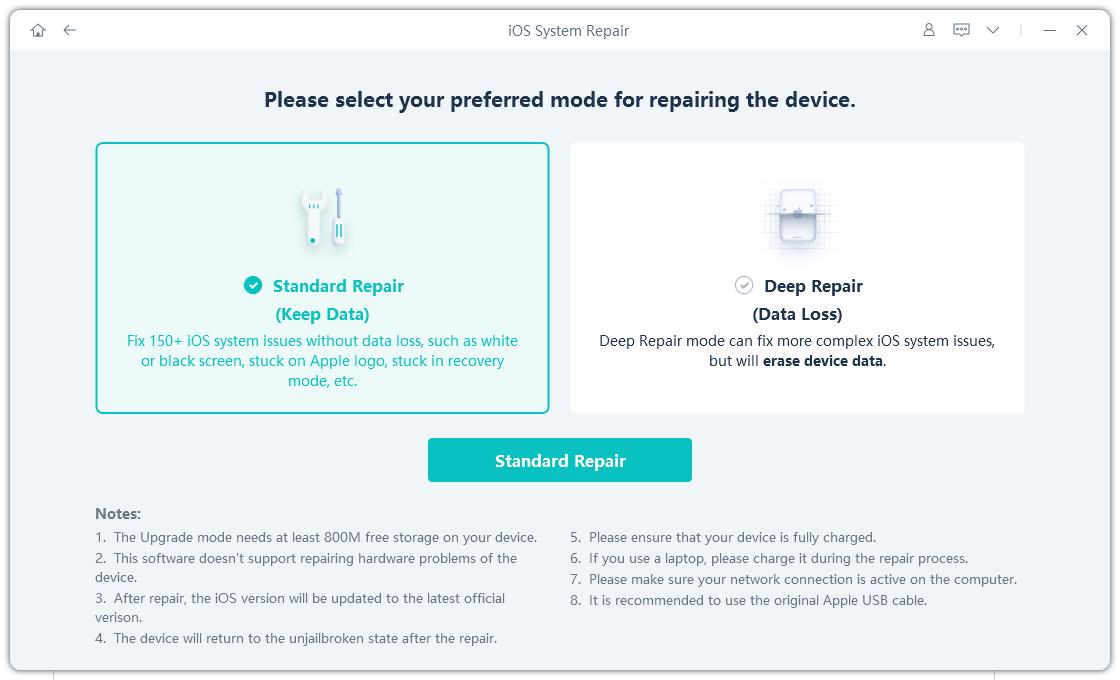
Schritt 2 Wählen Sie „Standard Repair“. Klicken Sie zur Bestätigung erneut auf „Standard Repair“. Tippen Sie auf „Start Standard Repair“.
-
Schritt 3 Klicken Sie auf „Download“, um das Firmwarepaket zu erhalten. Sobald die Firmware heruntergeladen ist, klicken Sie auf „Start Standard Repair“.
-
Schritt 4 Warten Sie, bis UltFone die Probleme beim iOS 27 Beta Upgrade repariert hat. Nach Abschluss startet Ihr iPhone ohne das Problem neu. Tippen Sie auf „Done“.

FAQs zum iOS 27 Download
F1: Ist die iOS 27 sicher?
Die iOS 27 wird Ihr iPhone nicht dauerhaft beschädigen, ist aber nicht stabil genug für den täglichen Gebrauch. Besonders in frühen Entwickler-Versionen können Fehler, App-Abstürze, zufällige Neustarts und schnellerer Akkuverbrauch auftreten. Die Public Beta im Juli sollte stabiler sein. Sichern Sie immer zuerst Ihre Daten und installieren Sie sie nach Möglichkeit auf einem Zweitgerät.
F2: Kann ich die iOS 27 entfernen?
Ja, Sie können mit Finder oder iTunes auf einem Computer zur neuesten stabilen iOS-Version zurückkehren oder Tools wie UltFone iOS System Repair für ein Downgrade mit einem Klick ohne Datenverlust verwenden. Apple erlaubt Downgrades jedoch nur für begrenzte Zeit. Sobald eine ältere Version nicht mehr signiert wird, können Sie sie nicht mehr installieren und müssen auf ein neueres offizielles Update warten.
F3: Warum lässt sich die iOS 27 nicht installieren?
Die häufigsten Gründe sind zu wenig Speicherplatz (mindestens 5 GB erforderlich), die Nutzung einer anderen Apple-ID oder überlastete Apple-Beta-Server, besonders nach einer Keynote. Eine weitere Ursache kann sein, dass Sie eine iOS-Version verwenden, die das Update noch nicht unterstützt.
F4: Löscht die iOS 27 meine Daten?
Wenn Sie die iOS 27 über OTA oder Tools wie UltFone iOS System Repair installieren, werden Ihre Daten nicht gelöscht. Wenn das Update jedoch fehlschlägt und Sie das iPhone mit IPSW wiederherstellen müssen (Restore-Modus statt Update), wird alles gelöscht. Deshalb ist ein Backup Ihres Geräts vor der Installation einer Beta sehr wichtig. Mit UltFone können Sie außerdem mit einem Klick auf die stabilste Version von iOS 26 downgraden, ohne Ihre Daten zu verlieren.
F5: Wie groß ist das iOS 27 Update?
iOS 27 Developer Beta 1 ist bei einer vollständigen Installation etwa 4 bis 6 GB groß oder etwa 1 bis 2 GB, wenn Sie von einer aktuellen iOS 26-Version aktualisieren. Spätere Beta-Updates sind in der Regel kleiner. Am besten sollten vor der Installation mindestens 7 bis 8 GB freier Speicherplatz verfügbar sein.
Fazit
Die iOS 27 bietet frühen Zugriff auf neue Funktionen, kann aber instabil sein und Fehler, Abstürze oder Akkuprobleme verursachen. Es gibt mehrere Möglichkeiten, sie zu installieren, darunter offizielle Apple-Methoden und manuelle Optionen. Jede bringt jedoch Risiken mit sich. Sichern Sie Ihre Daten immer, bevor Sie die iOS 27 installieren, und stellen Sie sicher, dass Ihr Gerät die Anforderungen erfüllt.
Für eine einfachere Installation mit mehr Kontrolle über Ihre iOS-Version kann UltFone iOS System Repair helfen. Es kann den iOS 27 Download ohne Entwicklerkonto durchführen und die Version auch installieren oder downgraden. Außerdem kann UltFone iOS System Repair Probleme beim iOS Beta Upgrade ohne Datenverlust beheben.
- Mit 1-Klick den iOS-Wiederherstellungsmodus kostenlos betreten/beenden
- 100+ iPhone Update/Wiederherstellungsfehler beheben
- iPhone 17 und iOS 26 unterstützen
