iOS 27 Jailbreak: Beste Tools, Risiken und Lösungen
 Niklas
iOS 27 ist eine stark abgeschottete iOS Version mit neuem „Liquid Glass“ Design, stärkeren KI Funktionen und verbesserter Sicherheit. Um Tweaks hinzuzufügen oder Einschränkungen zu entfernen, möchten einige Nutzer und Forscher dennoch einen iOS 27 Jailbreak durchführen.
Wenn Sie das tun, ist es jedoch riskanter als bei einer normalen iOS Version, da die Beta noch unfertig und fehleranfällig ist. Diese Anleitung erklärt, wie Sie sich vor einem Jailbreak vorbereiten. Außerdem werden die wichtigsten Jailbreak Tools, die damit verbundenen Risiken und 6 Möglichkeiten vorgestellt, mit denen Sie Ihr Gerät reparieren können, falls etwas schiefgeht.

- Teil 1. Tipps vor dem iOS 27 Jailbreak
- Teil 2. Die 5 besten Tools für den iOS 27 Jailbreak
- Teil 3. iOS 27 Jailbreak: Risiken, die Sie kennen sollten
- Teil 4. iOS 27 Jailbreak Probleme mit Reparaturschritten beheben
- Methode 1. iOS 27 Jailbreak Probleme ohne Datenverlust reparieren
- Methode 2. Neustart Ihres iPhone erzwingen
- Methode 3. Problematische Jailbreak Tweaks entfernen
- Methode 4. iPhone im Wiederherstellungsmodus aktualisieren
- Methode 5. Mit Finder oder iTunes wiederherstellen
- Methode 6. Downgrade von iOS 27 durchführen
- FAQs zum iOS 27 Jailbreak
Teil 1. Tipps vor dem iOS 27 Jailbreak
Bevor Sie lernen, wie Sie iOS 27 jailbreaken, gehen Sie diese Checkliste durch. Das Überspringen dieser Schritte ist der häufigste Grund, warum ein iOS 27 Jailbreak Versuch mit Datenverlust oder einem unbrauchbaren Gerät endet:
-
Zuerst ein Backup erstellen: Erstellen Sie vor dem Start ein vollständiges Backup mit iCloud oder ein verschlüsseltes Backup in Finder/iTunes. Wenn etwas fehlschlägt, könnten Ihre Daten gelöscht werden.
-
Chip prüfen: Prüfen Sie, ob Ihr iPhone einen A11, A12, A15 oder A16 Chip verwendet. Jailbreak Tools unterstützen nur bestimmte Chips.
-
Hauptgerät vermeiden: Jailbreaken Sie nicht das Gerät, das Sie täglich für Banking, Arbeit oder 2FA Apps verwenden. Einige Apps funktionieren danach möglicherweise nicht mehr.
-
„Mein iPhone suchen“ deaktivieren: Deaktivieren Sie „Wo ist?“, bevor Sie in den DFU Modus wechseln. Viele Jailbreak Tools benötigen diese Einstellung ausgeschaltet.
-
Nur aus vertrauenswürdigen Quellen herunterladen: Verwenden Sie nur offizielle GitHub Seiten oder vertrauenswürdige Entwicklerwebsites. Gefälschte Jailbreak Tools können Malware enthalten.
-
Den richtigen iOS Build verwenden: Einige Beta Versionen funktionieren mit Jailbreaks, andere nicht. Prüfen Sie zuerst die genaue Build Nummer Ihrer iOS 27.
-
Wiederherstellungsoption vorbereiten: Laden Sie die passende IPSW Datei herunter und halten Sie Finder, iTunes oder Reparaturtools bereit, falls etwas beschädigt wird.
-
Stabile Internetverbindung verwenden: Vermeiden Sie öffentliches WLAN. Unterbrochene Downloads während des Jailbreak Vorgangs können Fehler oder beschädigte Dateien verursachen.
Teil 2. Die 5 besten Tools für den iOS 27 Jailbreak
Mit Stand Mai 2026 gibt es keinen öffentlichen, stabilen Jailbreak für iOS 27. Allerdings haben mehrere Tools Exploit Ketten gezeigt, die für frühe iOS 27 Builds relevant sind, und die Forschung in der Community ist aktiv. Hier sind die 5 Tools, die am häufigsten für Versuche rund um Jailbreak iPhone iOS 27 genannt werden, einschließlich ehrlicher Angaben zu Kompatibilität und Einschränkungen. Beachten Sie jedoch, dass sie möglicherweise nicht in der Lage sind, ein iPhone zu jailbreaken:
1. Palera1n
Palera1n ist ein semi-tethered Open Source Jailbreak Tool, das auf dem dauerhaft vorhandenen checkm8 Bootrom Exploit auf Hardwareebene basiert. Das bedeutet, dass Apple ihn nicht per Software Update schließen kann. Ursprünglich wurde es für A8 bis A11 Geräte entwickelt und gilt weiterhin als die zuverlässigste Option für ältere Hardware mit modernen iOS Versionen.
Schritt 1: Kompatibilität mit iOS Versionen: iOS/iPadOS/tvOS 15.0 und neuer, einschließlich iOS 17, iOS 18 sowie frühen iOS 26/27 Beta Builds auf unterstützter Hardware. Beachten Sie, dass bei A10(X) und A11 Geräten der Code im Jailbreak Zustand deaktiviert sein muss.
Schritt 2: Gerätekompatibilität: A8 bis A11, einschließlich iPhone 6s, iPhone 7, iPhone 8, iPhone X, iPhone SE (1. Generation) und entsprechender iPad Modelle. Außerdem werden Macs mit T2 Chip für bridgeOS 5.0+ unterstützt.
Vorteile
- Nutzt einen Exploit auf Hardwareebene, den Apple nicht einfach mit Updates blockieren kann.
- Wird regelmäßig für neuere iOS Beta Versionen aktualisiert.
- Unterstützt sowohl rootful als auch rootless Jailbreak Modi.
- Funktioniert auf unterstützten iPhones und T2 Macs.
- Große Community mit guten Anleitungen und Support.
Nachteile
- Benötigt nach jedem Neustart einen Computer, um den Jailbreak erneut zu aktivieren
- Unterstützt nur A8 bis A11 Geräte (bis iPhone X).
- Bei einigen A10/A11 Geräten muss der Code im Jailbreak Zustand deaktiviert sein.
- Funktioniert in virtuellen Maschinen wie VirtualBox oder VMware meist nicht zuverlässig.
2. Dopamine
Dopamine für den Jailbreak auf iOS 27 ist eines der meistdiskutierten Tools. Es wurde von opa334 entwickelt, war früher als Fugu15 Max bekannt und ist ein semi-untethered Jailbreak. Das bedeutet, dass Sie den Jailbreak nach einem Neustart durch Öffnen einer App direkt auf dem Gerät erneut anwenden, ohne einen Computer zu benötigen. Dopamine 2.5 Beta 3, veröffentlicht im Mai 2026, hat den Einsatzbereich durch den in Objective-C neu implementierten DarkSword Kernel Exploit deutlich erweitert.
Schritt 1: Kompatibilität mit iOS Versionen: Dopamine 2.4.x funktioniert mit iOS 15.0 bis 16.6.1 (auf den meisten Geräten). Dopamine 2.5 Beta ergänzt die Unterstützung für iOS 16.7 bis 16.7.16 sowie iOS 17 bis 18.7.1 auf A9(X) bis A11 Geräten. Für iOS 26 oder 27 gibt es bisher keine offizielle Unterstützung. Es handelt sich weiterhin nur um experimentelle Forschung (DarkSword könnte hier weitere Möglichkeiten untersuchen).
Schritt 2: Geräteunterstützung: A8 bis A11 (iOS 15 bis 18 Beta Bereich). Neuere Chips (A12 bis A16, M1 bis M2) unterstützen nur begrenzt stabile iOS Versionen von 15 bis 16.5/16.5.1. Ältere Geräte mit wenig RAM wie das iPad 6 (2 GB RAM) unterstützen iOS 17+ nicht.
Vorteile
- Kann nach der Einrichtung direkt vom iPhone aus erneut jailbreaken, ohne jedes Mal einen Computer zu benötigen.
- Enthält Sileo und unterstützt Tweaks.
- Die rootless Einrichtung ist sicherer für Systemdateien.
- Wird häufig von den Entwicklern aktualisiert.
- Der DarkSword Exploit könnte neuere iOS 17 bis 18+ Versionen unterstützen.
Nachteile
- DarkSword unterstützt einige ältere A8/A9X Geräte möglicherweise nicht.
- Die App muss unter iOS 16.7+ möglicherweise alle 7 Tage neu signiert werden.
- Die Jailbreak App kann während des Vorgangs gelegentlich abstürzen.
- Beta Versionen können instabil sein, und einige Apps wie Zebra können abstürzen.
- Noch keine bestätigte Unterstützung für iOS 26/27.
3. Checkra1n
Checkra1n war Vorreiter des auf checkm8 basierenden Jailbreak Ansatzes und gilt als Goldstandard für zuverlässige iPhone Jailbreaks. Es ist das Tool, das Palera1n inspiriert hat. Die Entwicklung von Checkra1n ist jedoch deutlich ins Stocken geraten. Die letzte stabile Version endete bei iOS 14.x, ohne nennenswerte Updates für iOS 15 oder höher.
Schritt 1: Kompatibilität mit iOS Versionen: Offiziell werden iOS 12.0 bis 14.8.1 unterstützt. Für iOS 26 existieren begrenzte oder virtuelle Optionen.
Schritt 2: Gerätekompatibilität: A5 bis A11 Geräte, einschließlich iPhone 5s bis iPhone X und entsprechende iPad Modelle.
Vorteile
- Sehr stabil auf unterstützten iOS 12 bis 14 Geräten.
- Nutzt den zuverlässigen checkm8 Hardware Exploit.
- Bietet seit Jahren Community Support und Anleitungen.
- Die zentrale Jailbreak Engine wird weiterhin in Palera1n verwendet.
Nachteile
- Keine echte Unterstützung für moderne iOS Versionen.
- Unterstützt iOS 15 oder neuer offiziell nicht.
- Kann Geräte mit iOS 27 nicht jailbreaken.
- Benötigt nach jedem Neustart einen Mac oder Linux Computer.
- Die Windows Unterstützung ist unzuverlässig. Linux funktioniert am besten.
4. Unc0ver
Unc0ver, entwickelt von Pwn20wnd, ist ein wichtiger semi-untethered Jailbreak für neuere Apple Silicon Geräte. Er unterstützt A12 bis A14 Geräte und läuft sauber auf iOS 11 bis 14.8. Wie bei Checkra1n ist die aktive Entwicklung jedoch weitgehend zum Stillstand gekommen.
Schritt 1: Kompatibilität mit iOS Versionen: iOS 11.0 bis 14.8 (wobei iOS 14.3 als am stabilsten gilt). Es gibt Community Forks, die iOS 15 Unterstützung behaupten, aber keine davon ist offiziell freigegeben oder gilt als sicher.
Schritt 2: Gerätekompatibilität: Breit, A7 bis A14 (iPhone 5s bis iPhone 12 Serie) innerhalb des unterstützten iOS Bereichs. Unterstützt iOS 15+ auf keinem Gerät.
Vorteile
- Kann den Jailbreak über eine App erneut aktivieren, ohne einen Computer zu benötigen.
- Verwendet Cydia mit einer großen Sammlung älterer Tweaks.
- Funktioniert gut unter iOS 11 bis 14.
- Unterstützt A12 bis A14 Geräte, die einige ältere Tools nicht unterstützen.
Nachteile
- Wird nicht mehr aktiv aktualisiert.
- Funktioniert nicht mit iOS Versionen neuer als 14.8.
- Basiert auf alten Exploits, die bereits geschlossen wurden.
- Inoffizielle iOS 15 Versionen sind riskant und möglicherweise unsicher.
- Für moderne iOS Versionen wie iOS 27 in keiner Weise nutzbar.
5. Online Jailbreak Tools
Einige browserbasierte Kits oder Lösungen mit virtuellen Methoden können iOS 27 ebenfalls jailbreaken, ohne dass ein Computer, Kabel oder eine signierte IPA erforderlich ist. Sie sind Alternativen für Nutzer, die keine hardwarebasierten Tools verwenden können. Coruna Jailbreak, eine WebKit basierte App, läuft beispielsweise direkt in iOS Safari. Nachdem Sie Ihr Gerät jailbreaken, können Sie es anpassen, ohne einen Computer oder einen klassischen IPA Signer zur Installation und Nutzung zu benötigen.
Schritt 1: Kompatibilität mit iOS Versionen: Die meisten Tools unterstützen iOS 14 bis iOS 26.x. In der Praxis installieren seriöse Tools Anpassungsprofile, sideloaden Apps oder aktivieren virtuelle Tweak Umgebungen. Sie führen jedoch keine Exploits auf Kernel Ebene aus.
Schritt 2: Gerätekompatibilität: Grundsätzlich alle Geräte, da sie oberhalb des Kernels arbeiten und keinen Hardware Exploit benötigen.
Vorteile
- Funktioniert direkt über Safari, ohne Computer.
- Geringeres Risiko schwerer Systemschäden.
- Nützlich für Themes, App Stores und einfache „Tweaks“.
- Einfach für Einsteiger zu verwenden.
Nachteile
- Kein echter Jailbreak (kein tiefer System oder Root Zugriff).
- Viele gefälschte Websites können Apple ID Informationen stehlen.
- Begrenzte Tweak Unterstützung im Vergleich zu echten Jailbreaks.
- Apps funktionieren oft nicht mehr, wenn Zertifikate ablaufen.
- Wird häufig von Apple blockiert und funktioniert dann nicht mehr.
Teil 3. iOS 27 Jailbreak: Risiken, die Sie kennen sollten
Das Jailbreaken eines Beta Betriebssystems verstärkt die Risiken eines Jailbreaks bei einer stabilen Version. iOS 27 ist definitionsgemäß unfertige Software, die zusätzlich auf einer veränderten Exploit Kette läuft. Das bedeutet zwei Ebenen der Instabilität zugleich. Folgende Risiken gehen Sie tatsächlich ein:
1. Systemrisiken
Wenn das Jailbreak Tool nicht exakt zu Ihrer iOS Version passt, kann es Systemdateien beschädigen. Das Tool kann Boot Loops oder Probleme mit dem Wiederherstellungsmodus verursachen, wodurch das iPhone manchmal in iTunes oder Finder schwer erkannt wird.
Wenn ein semi-tethered Jailbreak unterbrochen wird, startet das Gerät möglicherweise nicht richtig. Außerdem kann der Akku schneller entladen werden, weil zusätzliche Hintergrundprozesse laufen. Auch die Reparaturberechtigung kann betroffen sein, da Spuren des Jailbreaks selbst nach einer Wiederherstellung zurückbleiben können.
2. Sicherheitsrisiken
Jailbreaking entfernt wichtige iOS Sicherheitsmechanismen wie App Sandboxing, Code Signing und Kernel Sicherheitsprüfungen. Das bedeutet, dass Apps oder Tweaks aus Sileo/Cydia Zugriff auf Ihr gesamtes Gerät erhalten könnten, einschließlich Passwörtern, iCloud Schlüsselbund und Login Tokens. Wenn SSH installiert und nicht richtig abgesichert ist, kann Remote Zugriff über WLAN möglich werden.
3. Risiken für Apps und tägliche Nutzung
Banking und Arbeits Apps können einen Jailbreak erkennen und sich möglicherweise nicht öffnen oder Funktionen blockieren. Auch Apple Pay funktioniert dann nicht mehr. Face ID und Touch ID können unzuverlässig werden, wenn Systemänderungen vorgenommen wurden.
Da iOS Beta Versionen ohnehin App Probleme haben können, können Jailbreak Tweaks diese noch verschlimmern. Außerdem können Updates fehlschlagen, sodass Sie auf einer älteren Version festhängen, sofern Sie das Gerät nicht vollständig wiederherstellen.
Teil 4. iOS 27 Jailbreak Probleme mit Reparaturschritten beheben
Wenn ein Versuch, iOS 27 zu jailbreaken, schiefgeht, hängt die Lösung vollständig davon ab, was beschädigt wurde und wie schwer das Problem ist. Unten finden Sie 6 Methoden, von der schonendsten bis zur tiefgreifendsten:
Methode 1. iOS 27 Jailbreak Probleme ohne Datenverlust reparieren
UltFone iOS System Repair kann iPhones reparieren, die beim Apple Logo hängen bleiben, in einem Boot Loop stecken, eingefroren sind oder nicht reagieren. Es ist besonders hilfreich nach einem fehlgeschlagenen Jailbreak auf iOS 27 und kann Systemprobleme beheben, ohne Ihre Daten zu löschen, anders als eine vollständige Wiederherstellung in iTunes/Finder. Das bietet UltFone außerdem:
-
Behebt über 150 iOS Systemprobleme, darunter Boot Loops, Hängenbleiben beim Apple Logo, Wiederherstellungsmodus Schleifen und schwarze Bildschirme.
-
Der Modus Standardreparatur behält alle persönlichen Daten, Apps und Einstellungen bei.
-
Ein Klick zum Aktivieren und Beenden des Wiederherstellungsmodus, nützlich, wenn das Gerät in einer durch den Jailbreak ausgelösten Recovery Schleife feststeckt.
-
Unterstützt iOS Downgrades, zum Beispiel die Rückkehr von iOS 27 zu einer stabilen iOS 26 Version.
-
Kompatibel mit der gesamten aktuellen iPhone Produktreihe, einschließlich der iPhone 17 Serie und iOS 26/27 Beta Builds.
Für Windows und macOS verfügbar.
So beheben Sie iOS 27 Jailbreak Probleme auf Ihrem iPhone mit UltFone:
-
Schritt 1 Öffnen Sie UltFone auf Ihrem Computer. Verbinden Sie anschließend Ihr jailbroken iPhone mit demselben PC. Klicken Sie auf „Start Repair“.
-
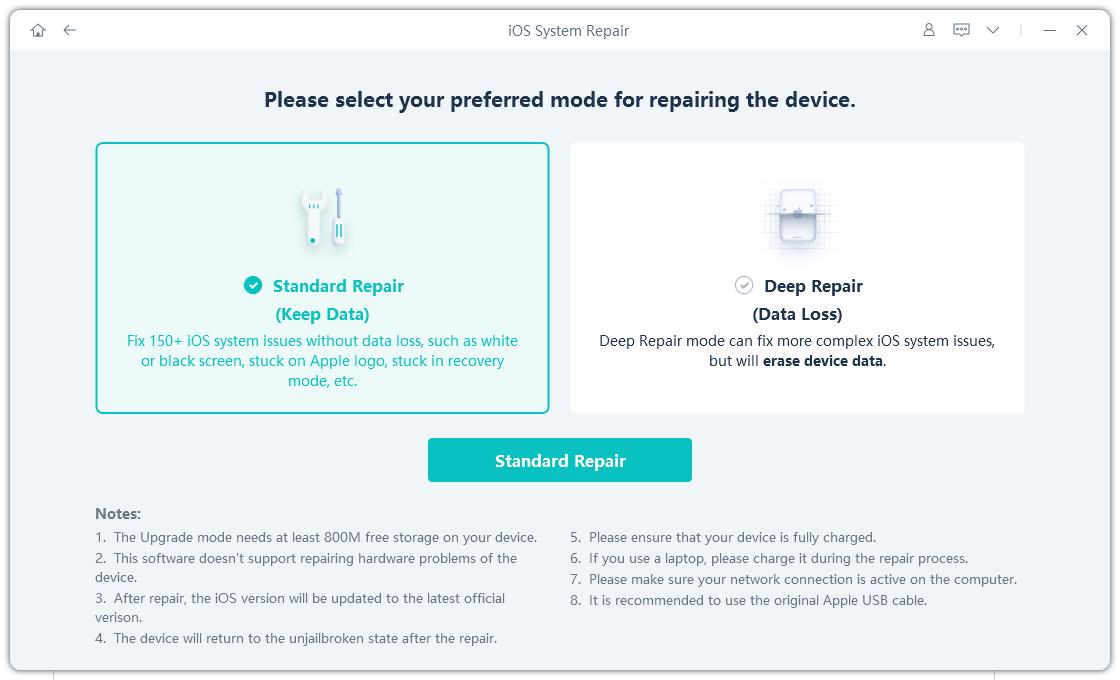
Schritt 2 Wählen Sie „Standard Repair“. Klicken Sie zur Bestätigung erneut auf „Standard Repair“. Tippen Sie auf „Start Standard Repair“.
-
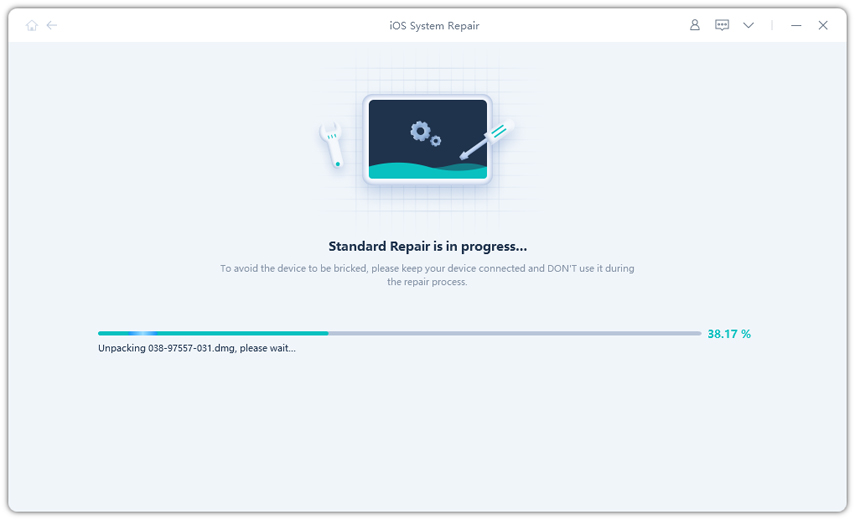
Schritt 3 Klicken Sie auf „Download“, um das Firmware Paket herunterzuladen. Sobald die Firmware heruntergeladen wurde, klicken Sie auf „Start Standard Repair“.
-
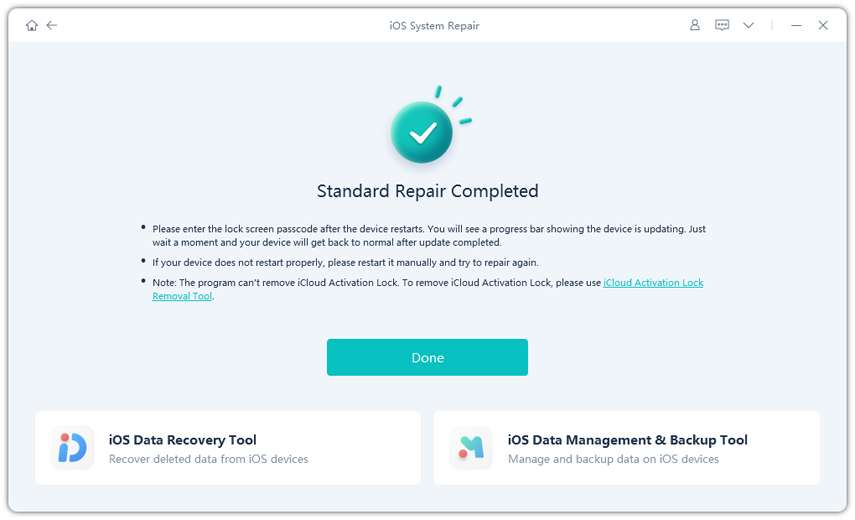
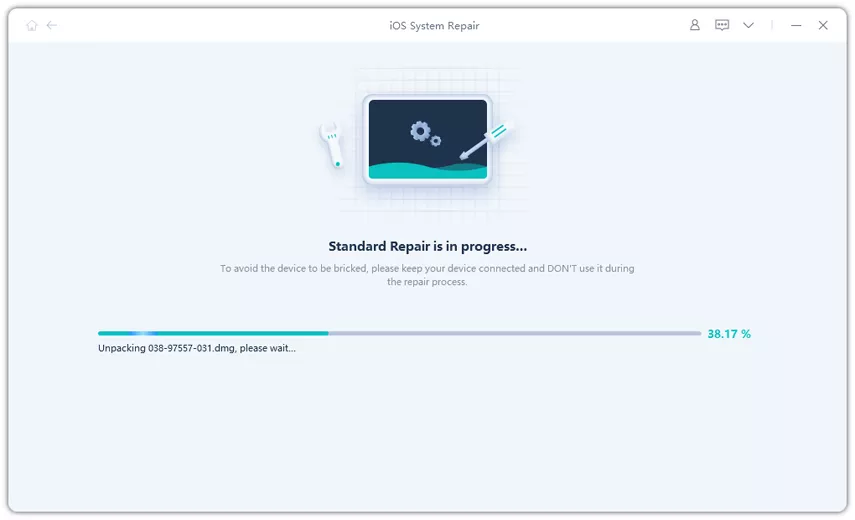
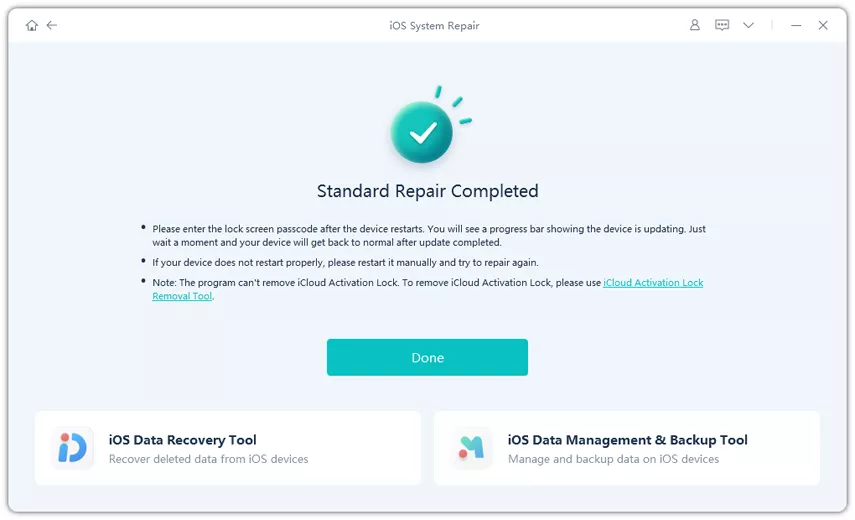
Schritt 4 Warten Sie, bis UltFone die Probleme repariert hat, die durch den iOS 27 Jailbreak entstanden sind. Nach Abschluss startet Ihr iPhone ohne die Probleme neu. Klicken Sie auf „Done“.

Methode 2. Neustart Ihres iPhone erzwingen
Ein erzwungener Neustart ist hilfreich, wenn Ihr iPhone direkt nach der Nutzung eines Jailbreak Tools einfriert oder nicht mehr reagiert, aber nicht in einem vollständigen Boot Loop steckt. Dabei wird der temporäre Speicher des iPhone zurückgesetzt und das Gerät neu gestartet, ohne Systemdateien zu verändern. Ein erzwungener Neustart entfernt den Jailbreak nicht, kann aber kurzfristige Abstürze oder Störungen beheben, die während des Vorgangs entstanden sind. So gehen Sie vor:
- Schritt 1 Drücken Sie kurz die Taste „Lauter“ und lassen Sie sie sofort wieder los. Drücken Sie danach kurz die Taste „Leiser“ und lassen Sie sie sofort wieder los.
- Schritt 2 Halten Sie die „Seitentaste“ (Power) gedrückt, bis das Apple Logo erscheint, und lassen Sie sie dann los.
Methode 3. Problematische Jailbreak Tweaks entfernen
Ihr iPhone startet normal, hat aber nach der Installation von Tweaks aus Sileo oder Cydia Probleme wie App Abstürze, schnellen Akkuverbrauch, Fehler oder Anzeigeprobleme. Die Ursache liegt wahrscheinlich bei diesen Tweaks. Das kommt bei iOS 27 häufig vor, weil viele Tweaks dafür noch nicht aktualisiert wurden. Normalerweise müssen Sie den Jailbreak nicht vollständig entfernen, um diese Probleme zu beheben. So gehen Sie vor:
-
Schritt 1 Öffnen Sie „Sileo“ (oder „Cydia“) auf Ihrem jailbroken Gerät. Gehen Sie zu „Installed packages“ und prüfen Sie die zuletzt hinzugefügten Tweaks.
-
Schritt 2 Tippen Sie auf den problematischen Tweak und wählen Sie „Remove/Uninstall“.
-
Schritt 3 Führen Sie innerhalb der Dopamine oder Palera1n App einen Userspace Neustart durch (keinen vollständigen Geräteneustart), damit die Änderung sauber angewendet wird.
-
Schritt 4 Wenn Sie nicht feststellen können, welcher Tweak das Problem verursacht, starten Sie im Safe Mode. Halten Sie während des Jailbreak Neustarts in Palera1n „Lauter“ gedrückt, wodurch alle Tweaks deaktiviert werden. Entfernen Sie sie anschließend systematisch.
Methode 4. iPhone im Wiederherstellungsmodus aktualisieren
Ihr iPhone steckt im Wiederherstellungsmodus fest (es zeigt den Bildschirm „Mit iTunes verbinden“ mit Kabelsymbol) und startet nicht normal. Sie können Ihr iPhone aktualisieren, wenn Sie es vor einer vollständigen Löschung reparieren möchten. Gehen Sie dazu so vor:
-
Schritt 1 Verbinden Sie Ihr iPhone per USB Kabel mit einem Mac oder PC. Öffnen Sie anschließend Finder (macOS Catalina oder neuer) oder iTunes (Windows oder ältere macOS Versionen).
-
Schritt 2 Ihr Gerät sollte in Finder/iTunes erscheinen und den Hinweis zum Wiederherstellungsmodus anzeigen. Klicken Sie auf „Aktualisieren“ (nicht auf „Wiederherstellen“). Dadurch wird iOS neu installiert, ohne Ihre Daten zu löschen.
-
Schritt 3 Wenn die Aktualisierungsoption nicht verfügbar ist oder fehlschlägt, fahren Sie mit Methode 5 fort.
Methode 5. Mit Finder oder iTunes wiederherstellen
Wenn sowohl die Standardreparatur als auch das Update im Wiederherstellungsmodus fehlgeschlagen sind oder das Gerät im DFU Modus auf nichts anderes reagiert, stellen Sie es über Finder/iTunes wieder her. Dabei werden alle Daten gelöscht. Daher müssen Sie ein Backup haben. So stellen Sie Ihr iPhone mit iTunes/Finder wieder her:
-
Schritt 1 Verbinden Sie Ihr iPhone mit Ihrem Computer und öffnen Sie Finder oder iTunes. 2. Versetzen Sie das Gerät in den DFU Modus:
Schritt 1: Drücken Sie „Lauter“ und danach „Leiser“. Halten Sie die „Seitentaste“ 3 Sekunden lang gedrückt.
Schritt 2: Halten Sie danach „Leiser“ + „Seitentaste“ zusammen 10 Sekunden lang gedrückt.
Schritt 3: Lassen Sie nur die „Seitentaste“ los und halten Sie „Leiser“ weitere 5 Sekunden lang gedrückt.
-
Schritt 2 Finder/iTunes erkennt das Gerät im Wiederherstellungs oder DFU Modus. Klicken Sie auf „iPhone wiederherstellen“.
-
Schritt 3 Dadurch wird eine neue iOS Firmware heruntergeladen und sauber installiert. Richten Sie das Gerät nach Abschluss der Wiederherstellung ein und spielen Sie Ihr Backup von vor dem Jailbreak wieder ein.
Methode 6. Downgrade von iOS 27 durchführen
Falls iOS 27 nach einem Jailbreak instabil ist, können Sie mit iTunes/Finder zu einer stabilen iOS 26 Version zurückkehren. Das funktioniert jedoch nur, solange Apple die Installation dieser älteren Version noch erlaubt (das nennt man „Signing“). Sobald Apple das Signing beendet, können Sie kein Downgrade mehr durchführen. So führen Sie ein Downgrade von iOS 27 durch:
-
Schritt 1 Laden Sie dieIPSW Datei für Ihre gewünschte iOS Version aus einer vertrauenswürdigen Quelle herunter.
-
Schritt 2 Führen Sie in „Finder“ oder „iTunes“ einen Option Klick (Mac) oder Shift Klick (Windows) aus. Wählen Sie „iPhone wiederherstellen“.
-
Schritt 3 Wählen Sie die heruntergeladene IPSW Datei aus und bestätigen Sie. Ihr Gerät wird auf diese iOS Version wiederhergestellt.
FAQs zum iOS 27 Jailbreak
1. Wird es einen iOS 27 Jailbreak geben?
Derzeit gibt es noch keinen funktionierenden Jailbreak für iOS 27. Die Version befindet sich noch in einer frühen Testphase, eine Public Beta wird im Juli 2026 erwartet und die vollständige Veröffentlichung im September 2026. An verwandten Exploits wie DarkSword, das in Dopamine 2.5 verwendet wird, wird für iOS 26 gearbeitet, was künftig helfen könnte. iOS 27 ist jedoch noch instabil und ändert sich häufig, daher ist die Jailbreak Entwicklung weder fertig noch bestätigt.
2. Welche iOS Version kann gejailbreakt werden?
Die zuverlässigsten Jailbreaks im Jahr 2026 gibt es für iOS 15.0 bis 16.6.1 (Dopamine stabil) sowie für einige iOS 15+ Versionen auf A8 bis A11 Geräten mit Palera1n. Dopamine 2.5 Beta unterstützt außerdem iOS 16.7 bis 18.7.1 für A9 bis A11 Geräte, kann jedoch Probleme haben. Für iOS 18/26/27 Beta gibt es bisher keine stabilen Jailbreaks.
3. Ist das Jailbreaken von iOS illegal?
In den USA ist das Jailbreaken des eigenen iPhone legal, und in der EU ist es für die private Nutzung meist erlaubt, befindet sich aber in einer Grauzone. In einigen anderen Regionen kann es jedoch gegen lokale Elektronikgesetze verstoßen. Es verletzt jedoch immer die Apple Nutzungsbedingungen und lässt Ihre Garantie erlöschen. Normalerweise bekommen Sie keine rechtlichen Probleme, wenn Sie Ihr eigenes Gerät jailbreaken, aber Apple übernimmt keine Reparaturen im Rahmen der Garantie.
4. Ist Jailbreak auf iOS tot?
Nicht wirklich. Jailbreaking ist heute weniger beliebt, weil Apple viele der früheren Funktionen bereits integriert hat, etwa Widgets, Anpassungen des Home Bildschirms, Sideloading (in der EU) und bessere Automatisierung. Die meiste Jailbreak Arbeit konzentriert sich heute auf Sicherheitsforschung und ältere Geräte. Tools wie Palera1n und Dopamine existieren weiterhin, unterstützen aber weniger Geräte. Wenn Sie ein iPhone 12 oder neuer besitzen, gibt es derzeit keinen öffentlichen Jailbreak für iOS Versionen über 16.5.
Fazit
Wenn Sie iOS 27 jailbreaken, ist das sehr riskant, weil das System noch unfertig und instabil ist. Jailbreak Tools sind entweder auf ältere Chips beschränkt oder befinden sich noch in einer frühen Testphase, daher sind sie nicht vollständig verlässlich. Wenn etwas schiefgeht und Sie kein Backup haben, UltFone iOS System Repair kann helfen, Probleme durch Jailbreaking zu beheben, ohne Daten zu löschen. Es kann außerdem bei Wiederherstellungs oder Downgrade Problemen helfen.
- Mit 1-Klick den iOS-Wiederherstellungsmodus kostenlos betreten/beenden
- 100+ iPhone Update/Wiederherstellungsfehler beheben
- iPhone 17 und iOS 26 unterstützen
