iOS 27 Überhitzung beheben: Die besten Lösungen nach dem Update
 Niklas
Seit der Veröffentlichung der iOS 27 bemerken viele iPhone-Nutzer, dass ihr Gerät nach der Installation heiß wird. Die iOS 27 Überhitzung ist ein häufiges Problem bei großen Beta-Updates, besonders in den ersten 1 bis 2 Tagen nach der Installation.
Manchmal hält das Problem bei einigen Nutzern jedoch länger an und führt zu schnellem Akkuverbrauch sowie langsamer Leistung. In diesem Artikel erfahren Sie, welche Gründe häufig hinter dem iOS 27 Überhitzungsproblem stecken, wie Sie es passend beheben und was Sie vermeiden sollten, damit sich die Lage nicht verschlimmert.

- Teil 1. Warum überhitzt mein iPhone nach iOS 27?
- Teil 2. Schneller Temperatur-Check, bevor Sie das Problem beheben
- Teil 3. iOS 27 Überhitzung beheben: So kühlen Sie Ihr iPhone ab
- Methode 1. Ladevorgang stoppen und Ihr iPhone zuerst abkühlen lassen
- Methode 2. Ihr iPhone neu starten oder erzwungen neu starten
- Methode 3. iOS 27 Überhitzung mit einem Klick reparieren [ohne Datenverlust]
- Methode 4. Alle Apps aktualisieren
- Methode 5. Akkuverbrauch auf problematische Apps prüfen
- Methode 6. Hintergrundaktualisierung deaktivieren
- Methode 7. Ortungsdienste einschränken
- Methode 8. Bildschirmhelligkeit reduzieren und Always-On-Display deaktivieren
- Methode 9. Speicherplatz freigeben
- Methode 10. Auf das nächste iOS 27 Update warten
- Teil 4. Was Sie nicht tun sollten, wenn Ihr Handy durch iOS 27 heiß wird
- FAQs zur iOS 27 Überhitzung
Teil 1. Warum überhitzt mein iPhone nach iOS 27?
Das iOS 27 Überhitzungsproblem wird selten durch nur eine einzige Ursache ausgelöst. Meist treffen mehrere Prozesse gleichzeitig aufeinander. Das passiert tatsächlich im Inneren Ihres Geräts:
Schritt 1: Neuindizierung im Hintergrund nach dem Update: Direkt nach der Installation der Beta führt das iPhone Aufgaben wie Spotlight-Indizierung, iCloud-Synchronisierung und App-Optimierung aus. Diese intensive Aktivität sorgt oft dafür, dass das Handy in der ersten Stunde heiß wird.
Schritt 2: Fehler in der Beta-Software: iOS 27 kann Bugs, Speicherlecks oder noch nicht optimierte Funktionen enthalten, die den Prozessor stark belasten und Überhitzung verursachen.
Schritt 3: Apps sind noch nicht vollständig kompatibel: Einige für iOS 26 entwickelte Apps laufen unter iOS 27 möglicherweise nicht reibungslos, was zu zusätzlicher CPU- und GPU-Auslastung führt.
Schritt 4: Laden während der Einrichtung oder intensiven Nutzung: Laden erzeugt bereits Wärme. Wenn Sie das Handy während des Ladens stark nutzen oder aktualisieren, kann es noch heißer werden, besonders mit einer dicken Hülle.
Schritt 5: Downloads und Synchronisierung im Hintergrund: Die Beta kann iCloud-Backups, App-Downloads und System-Uploads auslösen, wodurch Netzwerkaktivität und Wärmeentwicklung steigen.
Schritt 6: Apple Intelligence & Siri 2.0: Neue KI-Funktionen nutzen mehr Rechenleistung direkt auf dem Gerät, was während der Einrichtung und im Alltag zusätzliche Wärme erzeugen kann.
Schritt 7: Schlechter Batteriezustand: Ältere Batterien mit weniger als 80 % Kapazität haben bei neuen Updates häufiger Probleme und können schneller heiß werden.
Schritt 8: Heiße Umgebung oder direkte Sonneneinstrahlung: Hohe Raumtemperaturen, Sonnenlicht oder geschlossene Handyhüllen können Wärme stauen und die Überhitzung verschlimmern.
Teil 2. Schneller Temperatur-Check, bevor Sie das Problem beheben
Bevor Sie Lösungen gegen die iOS 27 Überhitzung ausprobieren, nehmen Sie sich 90 Sekunden Zeit, um Ihre Situation einzuschätzen. Nicht jedes warme iPhone braucht dieselbe Lösung. Nutzen Sie diese Checkliste, um Ihren Fall einzuordnen:
| Szenario | Wärmestufe | Nötige Maßnahme |
|---|---|---|
| Fühlt sich innerhalb von 30 Minuten nach der Installation warm an | Normal | 1 bis 2 Stunden warten. Vermutlich läuft die Neuindizierung im Hintergrund |
| Wird bei normaler Nutzung heiß, etwa beim Surfen oder Nachrichten schreiben | Mittel | Methoden 4 bis 8 in dieser Anleitung anwenden |
| Apples Warnbildschirm „Temperatur“ erscheint | Kritisch | Nutzung sofort stoppen und zuerst Methode 1 ansehen |
| Wird nur beim Laden und gleichzeitiger intensiver Nutzung heiß | Mittel | Hülle entfernen, Original-Ladegerät verwenden. Siehe Methode 1 |
| Bleibt auch im Leerlauf Tage nach der Installation dauerhaft heiß | Erhöht | Wahrscheinlich ein fehlerhafter Prozess oder Bug. Methode 3 ausprobieren |
| Akku entlädt sich schnell und das Gerät wird gleichzeitig heiß | Mittel | Akkuverbrauch prüfen (Methode 5) und Apps aktualisieren (Methode 4) |
| Wird nur heiß, wenn Siri oder KI-Funktionen aktiv sind | Erwartbar | Normal bei KI-Berechnung auf dem Gerät. Nutzung von KI-Funktionen begrenzen |
| Heißes Gerät mit gedrosselter Leistung und träger Oberfläche | Kritisch | Der thermische Schutz von iOS ist aktiv. Vor allem anderen abkühlen lassen |
Teil 3. iOS 27 Überhitzung beheben: So kühlen Sie Ihr iPhone ab
Diese 10 Methoden reichen von sofortiger Entlastung bis zu längerfristigen Lösungen. Bei den meisten Nutzern beheben die Methoden 1 bis 3 das Problem. Wenn Ihr iOS 27 Überhitzungsproblem länger als 48 Stunden anhält oder nach einem Neustart zurückkehrt, gehen Sie die übrigen Methoden systematisch durch:
Methode 1. Ladevorgang stoppen und Ihr iPhone zuerst abkühlen lassen
Wenn Ihr iPhone nach der Installation der iOS 27 heiß wird, sollten Sie es nicht sofort laden. Laden erzeugt zusätzliche Wärme und kann das Handy noch heißer machen, sodass iOS die Leistung reduziert, um das Gerät zu schützen. Das können Sie tun:
- Schritt 1 Trennen Sie Ihr iPhone vom Ladegerät und entfernen Sie die Hülle, damit die Wärme leichter entweichen kann.
- Schritt 2 Legen Sie es mit dem Display nach oben auf eine harte Oberfläche wie einen Schreibtisch oder Tisch, nicht auf weiche Flächen wie Betten oder Sofas, die die Luftzirkulation blockieren.
- Schritt 3 Sperren Sie den Bildschirm und lassen Sie das Handy etwa 10 bis 15 Minuten ruhen.
- Schritt 4 Sobald es abgekühlt ist, nutzen Sie es normal weiter und prüfen Sie, ob es schnell wieder heiß wird.
Methode 2. Ihr iPhone neu starten oder erzwungen neu starten
Ein Neustart oder erzwungener Neustart Ihres iPhones ist besonders sinnvoll, wenn es nach dem Update länger als 30 Minuten heiß bleibt oder sich während normaler Nutzung erneut erwärmt. Diese Methode stoppt festhängende Hintergrundaufgaben, leert temporäre Speicherprobleme und gibt iOS einen frischen Start. So starten Sie Ihr iPhone neu oder erzwingen einen Neustart:
- Normaler Neustart: Halten Sie eine „Lautstärke“-Taste und die „Seitentaste“ gleichzeitig gedrückt, bis der Ausschalten-Schieberegler erscheint. Schieben Sie ihn zum Ausschalten, warten Sie 30 Sekunden und halten Sie anschließend die „Seitentaste“ gedrückt, um das Gerät wieder einzuschalten.
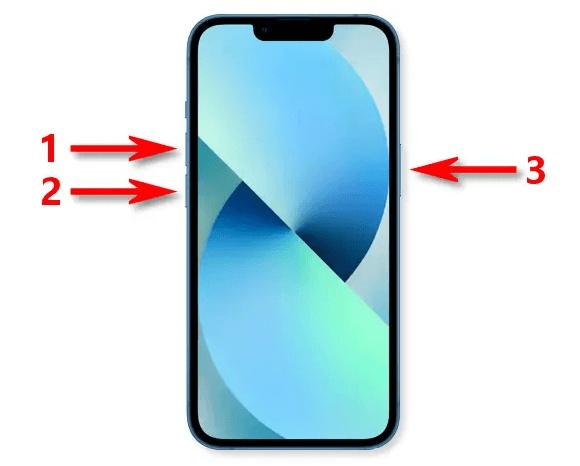
- Erzwungener Neustart, falls das Gerät eingefroren ist: Drücken Sie kurz „Lauter“, dann kurz „Leiser“ und halten Sie anschließend die „Seitentaste“ gedrückt, bis das Apple-Logo erscheint.
Lassen Sie das Handy danach etwa 5 Minuten unbenutzt, damit sich Hintergrundaufgaben beruhigen können.
Methode 3. iOS 27 Überhitzung mit einem Klick reparieren [ohne Datenverlust]
Wenn Ihr iPhone nach einem Neustart und einfachen Lösungen weiterhin überhitzt, kann ein tieferes Systemproblem oder ein Beta-Fehler dahinter stecken, der sich über normale Einstellungen nicht beheben lässt. In diesem Fall kann ein Tool wie UltFone iOS System Repair helfen, iOS-Systemfehler zu beheben, ohne Ihr iPhone zurückzusetzen oder Ihre Daten zu löschen. Es wurde für Probleme entwickelt, die durch instabile Beta-Software verursacht werden und sich mit normalen Schritten zur Fehlerbehebung nicht lösen lassen. Das kann UltFone leisten:
-
Kein Datenverlust: Repariert iOS-Systemdateien, während Ihre Fotos, Nachrichten und Apps vollständig erhalten bleiben, anders als bei einem Zurücksetzen auf Werkseinstellungen.
-
iOS-Downgrade mit einem Klick: Wenn iOS 27 dauerhaft Probleme verursacht, können Sie mit einem Klick ohne Datenverlust auf eine stabile iOS 26 Version zurückgehen.
-
Behebt über 150 iOS-Probleme: Schwarze Bildschirme, hängende Apple-Logos, Startfehler, Überhitzungsfehler und mehr lassen sich über dieselbe Oberfläche beheben.
-
Behebt die Wiederherstellungsmodus-Schleife: Mit einem Klick können Sie den Wiederherstellungsmodus kostenlos aktivieren oder verlassen.
-
Mit dem neuesten iOS kompatibel: Unterstützt iOS 27 Beta und alle kompatiblen iPhone-Modelle, einschließlich der iPhone 17 Serie.
So beheben Sie die iOS 27 Überhitzung mit UltFone iOS System Repair:
-
Schritt 1 Öffnen Sie UltFone auf Ihrem Computer und verbinden Sie Ihr iPhone, das überhitzt. Klicken Sie auf „Start Repair“.
-
Schritt 2 Wählen Sie „Standard Repair“. Klicken Sie zur Bestätigung erneut auf „Standard Repair“. Tippen Sie auf „Start Standard Repair“.
-
Schritt 3 Klicken Sie auf „Download“, um das Firmware-Paket herunterzuladen. Sobald die Firmware heruntergeladen ist, klicken Sie auf „Start Standard Repair“.
-
Schritt 4 Warten Sie, bis UltFone das Problem „iOS 27 Handy wird heiß und überhitzt“ repariert hat. Nach Abschluss startet Ihr iPhone ohne das Problem neu. Klicken Sie auf „Done“.
Methode 4. Alle Apps aktualisieren
Apps, die für iOS 26 entwickelt wurden, funktionieren unter iOS 27 möglicherweise nicht richtig und können mehr CPU- und GPU-Leistung als üblich beanspruchen. Aktualisieren Sie daher alle Apps. Diese Methode eignet sich besonders, wenn Ihr iPhone vor allem bei bestimmten Apps heiß wird oder wenn „Batterienutzung“ zeigt, dass eine App den Großteil der Energie verbraucht. So aktualisieren Sie alle Apps:
-
Schritt 1 Öffnen Sie den „App Store“ und tippen Sie auf Ihr Profilsymbol. Gehen Sie zu „Verfügbare Updates“. Tippen Sie auf „Alle aktualisieren“, um jede App zu aktualisieren.
-
Schritt 2 Wenn eine App weiterhin Überhitzung verursacht, löschen Sie sie und installieren Sie sie erneut aus dem „App Store“.
-
Schritt 3 Starten Sie Ihr iPhone nach dem Aktualisieren der Apps neu, damit alles korrekt mit iOS 27 funktioniert.
Methode 5. Akkuverbrauch auf problematische Apps prüfen
iOS zeigt eine detaillierte Liste der Apps an, die am meisten Akku verbrauchen. Da hoher Akkuverbrauch ebenfalls Wärme erzeugt, hilft Ihnen das dabei herauszufinden, wodurch Ihr iPhone unter iOS 27 überhitzt. Nutzen Sie diese Methode, wenn Sie Ihr iPhone bereits neu gestartet haben, es aber weiterhin heiß wird und Sie die genaue App oder den Prozess als Ursache finden möchten. Folgen Sie diesen Schritten, um den Akkuverbrauch problematischer Apps zu prüfen:
-
Schritt 1 Gehen Sie zu „Einstellungen“. Wählen Sie „Batterie“. Tippen Sie auf „Aktivität anzeigen“, um Bildschirmzeit und Hintergrundnutzung zu sehen. Prüfen Sie die „Batterienutzung“ nach App.
-
Schritt 2 Achten Sie auf Apps, die 20 % oder mehr Akku verbrauchen, besonders im Hintergrund. Aktualisieren Sie diese App zuerst.
-
Schritt 3 Wenn „Systemdienste“ den meisten Akku verbrauchen, liegt wahrscheinlich ein Systemfehler vor. Probieren SieUltFone iOS System Repair aus oder warten Sie auf ein iOS-Update.
Methode 6. Hintergrundaktualisierung deaktivieren
Die Hintergrundaktualisierung erlaubt Apps, sich im Hintergrund zu aktualisieren, auch wenn Sie sie gerade nicht verwenden. Direkt nach der Installation der iOS 27 können viele Apps gleichzeitig aktiv sein, was die Belastung erhöht und dazu führt, dass das Handy stärker heiß wird. Deshalb können Sie die Hintergrundaktualisierung deaktivieren. Das ist besonders sinnvoll, wenn Ihr iPhone selbst im Leerlauf warm wird. Folgen Sie diesen Schritten, um die Hintergrundaktualisierung auszuschalten:
-
Schritt 1 Gehen Sie zu „Einstellungen“. Wählen Sie „Allgemein“. Tippen Sie auf „Hintergrundaktualisierung“. Tippen Sie erneut auf „Hintergrundaktualisierung“.
-
Schritt 2 Schalten Sie sie vollständig aus oder stellen Sie sie auf „Nur WLAN“. Sie können sie auch für einzelne Apps nacheinander deaktivieren.
-
Schritt 3 Apps wie Instagram, TikTok, X (Twitter), Nachrichten-Apps und E-Mail-Apps nutzen normalerweise die meiste Hintergrundaktivität. Deaktivieren Sie diese bei Bedarf zuerst.
Methode 7. Ortungsdienste einschränken
Ortungsdienste kombinieren GPS, Netzwerksignale und Hintergrundprozesse des Systems. Wenn Sie unterwegs sind oder Navigations- und Wetter-Apps Ihren Standort dauerhaft verfolgen, steigt der Akkuverbrauch, was dazu führen kann, dass das iOS 27 Handy wird heiß. Sie können die Ortungsdienste jedoch einschränken. So geht es:
-
Schritt 1 Gehen Sie zu „Einstellungen“. Wählen Sie „Datenschutz & Sicherheit“. Tippen Sie auf „Ortungsdienste“.
-
Schritt 2 Prüfen Sie Apps, die auf „Immer“ eingestellt sind, und ändern Sie sie auf „Beim Verwenden“ oder „Nie“, wenn sie nicht benötigt werden.
-
Schritt 3 Wechseln Sie zu „Systemdienste“ und schalten Sie „Wichtige Orte“, „iPhone-Analyse“ und „Routing & Verkehr“ aus, wenn Sie diese nicht benötigen.
Methode 8. Bildschirmhelligkeit reduzieren und Always-On-Display deaktivieren
Hohe Helligkeit, 120-Hz-Bildwiederholrate und visuelle Effekte in iOS 27 können dafür sorgen, dass Display und GPU zusätzliche Wärme erzeugen. Auf neueren iPhones verursacht auch das Always-On-Display einen konstanten Stromverbrauch. Sie können die Bildschirmhelligkeit reduzieren und das „Always-On-Display“ deaktivieren. So geht es:
-
Schritt 1 Öffnen Sie das „Kontrollzentrum“ und stellen Sie die Helligkeit auf etwa 50 bis 60 %.
-
Schritt 2 Gehen Sie zu „Einstellungen“. Wählen Sie „Bedienungshilfen“. Tippen Sie auf „Anzeige & Textgröße“. Aktivieren Sie dann „Auto-Helligkeit“, damit das Handy die Helligkeit automatisch anpasst.
-
Schritt 3 Wählen Sie in „Einstellungen“ „Anzeige & Helligkeit“. Schalten Sie „Always-On-Display“ aus.
-
Schritt 4 Wählen Sie in „Einstellungen“ „Batterie“. Aktivieren Sie den „Stromsparmodus“, um Hintergrundaktivität zu reduzieren und die Wärmeentwicklung zu senken.
Methode 9. Speicherplatz freigeben
Wenn der Speicher Ihres iPhones sehr knapp wird, etwa nur noch 10 bis 15 % frei sind, muss iOS ständig Dateien verschieben und verwalten, was das System zusätzlich belastet. In Kombination mit der Indizierung von iOS 27 Beta kann dies dazu führen, dass CPU und Speicher dauerhaft stark arbeiten und Wärme entsteht. Das ist wahrscheinlich, wenn weniger als 10 GB frei sind oder Warnungen wie „iPhone-Speicher fast voll“ erscheinen. So geben Sie Speicherplatz auf Ihrem iPhone frei:
-
Schritt 1 Gehen Sie zu „Einstellungen“. Wählen Sie „Allgemein“. Tippen Sie auf „iPhone-Speicher“, um zu prüfen, was Speicherplatz belegt.
-
Schritt 2 Entfernen Sie speicherintensive Apps, indem Sie sie antippen und „App auslagern“ oder „App löschen“ wählen, wenn Sie sie nicht benötigen.
-
Schritt 2 Wählen Sie „Apps“ in „Einstellungen“. Wählen Sie „App Store“. Aktivieren Sie „Unbenutzte Apps auslagern“, damit ungenutzte Apps entfernt werden, ihre Daten aber erhalten bleiben.
-
Schritt 4 Öffnen Sie „Fotos“. Wählen Sie dann „Alben“. Tippen Sie auf „Zuletzt gelöscht“. Löschen Sie die Elemente endgültig, um Speicherplatz freizugeben.
-
Versuchen Sie, mindestens 15 GB freien Speicherplatz zu behalten, da iOS 27 Beta zusätzlichen Speicher für Systemdateien und Daten verwendet.
Methode 10. Auf das nächste iOS 27 Update warten
Manchmal ist Warten die beste Option. Apple veröffentlicht ungefähr alle zwei Wochen neue Beta-Updates, die häufig Probleme wie Überhitzung und fehlerhafte Hintergrundprozesse beheben. Wenn Sie bereits alle Lösungen ausprobiert haben und Ihr iPhone bei normaler Nutzung weiterhin heiß wird, kommt die Behebung wahrscheinlich mit einem der nächsten Updates. Stellen Sie nur sicher, dass automatische Updates aktiviert sind, damit Sie den nächsten Beta-Build erhalten, sobald er verfügbar ist.
Teil 4. Was Sie nicht tun sollten, wenn Ihr Handy durch iOS 27 heiß wird
Gut gemeinte Lösungen können das iOS 27 Überhitzungsproblem manchmal verschlimmern oder ganz neue Probleme verursachen. Vermeiden Sie diese häufigen Fehler, wenn Sie die Überhitzung beheben möchten:
-
Schnelles Abkühlen vermeiden, etwa Gefrierfach oder Kühlpacks: Lassen Sie Ihr iPhone bei Raumtemperatur natürlich abkühlen, um Schäden und Feuchtigkeitsbildung zu vermeiden.
-
Nicht zu schnell auf Werkseinstellungen zurücksetzen: Dabei werden alle Daten gelöscht. Probieren Sie zuerst Softwarelösungen aus, bevor Sie Ihr Handy löschen.
-
Nur geeignete Ladegeräte verwenden: Nutzen Sie Ladegeräte von Apple oder MFi-zertifizierte Ladegeräte, um zusätzliche Hitzeprobleme zu vermeiden.
-
Überhitzung nicht ignorieren: Beenden Sie die Nutzung, wenn das Handy zu heiß wird, um Schäden am Akku zu verhindern.
-
Direkte Sonneneinstrahlung vermeiden: Sonne kann das Gerät schnell überhitzen und die Fehlersuche verfälschen.
FAQs zur iOS 27 Überhitzung
Welche Hintergrundprozesse unter iOS 27 verursachen Überhitzung?
Nach der Installation von iOS 27 starten mehrere Hintergrundaufgaben gleichzeitig. Dazu gehören die Spotlight-Indizierung, also das Organisieren von Dateien für die Suche, iCloud-Synchronisierung und Backups, Aktualisierung von App-Daten sowie das Laden neuer KI-Funktionen wie Siri 2.0. All das kann den Prozessor in den ersten Stunden stark belasten und Überhitzung verursachen.
Wie hilft das Reduzieren von Bewegung und Transparenz gegen Überhitzung?
iOS 27 verwendet visuelle Effekte wie Unschärfe, Transparenz und Bewegung, die die GPU dauerhaft zusätzlich belasten, solange der Bildschirm eingeschaltet ist. Wenn Sie „Bewegung reduzieren“ aktivieren, werden Animationen entfernt. „Transparenz reduzieren“ ersetzt unscharfe Effekte durch einfarbige Flächen. Zusammen senken diese Einstellungen die GPU-Auslastung und helfen, Wärme sowie Akkuverbrauch zu reduzieren.
Ist iOS 27 Überhitzung normal?
Es ist normal, dass sich Ihr iPhone in den ersten 1 bis 2 Stunden nach der Installation eines Beta-Updates warm anfühlt, weil die Einrichtung im Hintergrund läuft. Nicht normal ist es jedoch, wenn es nach 48 Stunden bei leichter Nutzung weiterhin sehr heiß bleibt oder bei normalen Aufgaben eine Temperaturwarnung anzeigt.
Welche möglichen Hardware- oder Batterieprobleme können iPhone Überhitzung verursachen?
Wenn Ihr Batteriezustand unter 80 % liegt, kann die Energieverwaltung schlechter funktionieren, was besonders mit Beta-Software zusätzliche Wärme verursachen kann. Physische Schäden oder nicht offizielle Akkuwechsel können Überhitzung ebenfalls verschlimmern.
Fazit
iOS 27 Überhitzung tritt häufig auf, weil es sich um unfertige Software handelt. Trotzdem sollte Ihr Handy nicht unangenehm heiß werden oder den Akku zu schnell entladen. Die Ursache können normale Einrichtungsprozesse oder echte Fehler sein. Beginnen Sie daher mit einfachen Lösungen: Stoppen Sie den Ladevorgang, lassen Sie das Handy abkühlen, entfernen Sie die Hülle und starten Sie es neu.
Wenn die Wärme nach 48 Stunden weiterhin auftritt oder nach einem Neustart zurückkehrt, kann ein tieferes Systemproblem die Ursache sein. In diesem Fall können Sie UltFone iOS System Repair verwenden, um iOS-Fehler ohne Datenverlust zu beheben, oder bei Bedarf auf eine stabile iOS-Version zurückgehen.
- Mit 1-Klick den iOS-Wiederherstellungsmodus kostenlos betreten/beenden
- 100+ iPhone Update/Wiederherstellungsfehler beheben
- iPhone 17 und iOS 26 unterstützen
