iOS 27 Fehler: Ursachen, Probleme und Lösungen
 Niklas
Apples neuestes iOS 27 Update bringt neue Funktionen, Verbesserungen der Benutzeroberfläche und Änderungen bei der Leistung. Beta Software ist jedoch nie vollständig stabil. Wie bei früheren Beta Versionen können iOS 27 Bugs die normale iPhone Leistung beeinträchtigen und im Alltag Probleme verursachen.
In diesem Leitfaden behandeln wir die häufigsten Probleme und zeigen praktische Lösungen, mit denen Sie die Leistung Ihres Geräts wiederherstellen können.

- Teil 1. iOS 27 Bugs im Überblick
- Teil 2. Warum iOS 27 Bugs auftreten
- Teil 3. Kleine iOS 27 Fehler, die Sie schnell beheben können
- Teil 4. Häufige iOS 27 Probleme und Lösungen
- Teil 5. Das beste Tool, um iOS 27 Bugs und Probleme zu beheben
- Teil 6. Sollten Sie iOS 27 behalten oder ein Downgrade durchführen?
- FAQs zu iOS 27 Bugs
Teil 1. iOS 27 Bugs im Überblick
Wenn nach dem Update Probleme auftreten, hilft Ihnen diese iOS 27 Bugs Liste, häufige Fehler schnell zu erkennen. Hier ist die Übersicht:
| 【iOS 27 Bug】 | 【Häufige Anzeichen】 | 【Schweregrad】 | 【Beste Lösung】 |
|---|---|---|---|
| Akku entlädt sich schnell | Der Akkustand sinkt bei normaler Nutzung sehr schnell | Mittel | Hintergrundaktivität reduzieren und Apps aktualisieren |
| Apps stürzen ab | Apps frieren ein oder schließen sich unerwartet | Mittel | Apps neu installieren oder aktualisieren |
| Überhitzung | Das iPhone wird beim Laden oder Surfen heiß | Hoch | Gerät neu starten und intensive Nutzung reduzieren |
| WLAN Probleme | Häufige Verbindungsabbrüche oder langsames Internet | Mittel | Netzwerkeinstellungen zurücksetzen |
| Bluetooth Probleme | Geräte lassen sich nicht koppeln oder trennen sich zufällig | Mittel | Geräte ignorieren und erneut verbinden |
| Schwarzer Bildschirm | Der Bildschirm reagiert nicht mehr | Hoch | Erzwungenen Neustart durchführen oder Systemreparatur Tool verwenden |
| Boot Loop | Das iPhone startet immer wieder neu | Kritisch | iOS Systemreparatur Tool verwenden |
| Update Fehler | Die Installation von iOS 27 stoppt mittendrin | Hoch | Speicherplatz freigeben und Update erneut versuchen |
| Safari Probleme | Seiten werden nicht geladen oder der Browser friert ein | Niedrig | Safari Cache löschen |
| CarPlay funktioniert nicht | CarPlay trennt die Verbindung oder startet nicht | Mittel | Kabel erneut verbinden und iPhone neu starten |
Teil 2. Warum iOS 27 Bugs auftreten
Beta Versionen sind zum Testen gedacht. Apple veröffentlicht sie vor der offiziellen öffentlichen Version, damit Entwickler Apps optimieren und Softwareprobleme erkennen können.
Viele iOS 27 Probleme entstehen, weil Apps noch nicht vollständig für das neue System optimiert sind. Manche Entwickler benötigen Zeit, um ihre Anwendungen für die Kompatibilität zu aktualisieren.
Weitere häufige Ursachen sind:
-
Unvollständige Firmware Installation
-
Beschädigte Systemdateien
-
Hintergrundindexierung nach dem Update
-
Alte Apps stehen im Konflikt mit dem Beta System
-
Fehler in der Netzwerkkonfiguration
-
Zu wenig freier Speicherplatz
-
Instabile Beta Builds
Beta Updates enthalten außerdem unfertige Funktionen. Deshalb treten in der Testphase häufig zufällige Abstürze, Verzögerungen oder Überhitzung auf.
Teil 3. Kleine iOS 27 Fehler, die Sie schnell beheben können
Einige iOS 27 Fehler sind nur vorübergehend und können nach wenigen einfachen Anpassungen verschwinden.
Starten Sie Ihr iPhone neu
Ein einfacher Neustart kann vorübergehende Systemstörungen beheben und Hintergrundfehler löschen.
Aktualisieren Sie Ihre Apps
Alte Apps funktionieren möglicherweise nicht richtig mit der neuesten Beta Version. Öffnen Sie den App Store und installieren Sie alle ausstehenden Updates.
Geben Sie Speicherplatz frei
Wenig Speicherplatz führt häufig zu Verzögerungen, App Abstürzen und Update Fehlern. Löschen Sie ungenutzte Apps, Videos oder Downloads, um die Leistung zu verbessern.
Setzen Sie die Netzwerkeinstellungen zurück
Wenn WLAN oder Bluetooth immer wieder die Verbindung trennt, kann das Zurücksetzen der Netzwerkeinstellungen helfen, eine stabile Verbindung wiederherzustellen.
Schalten Sie den Flugmodus ein und wieder aus
Dadurch werden drahtlose Verbindungen aktualisiert, was kleinere netzwerkbezogene Bugs beheben kann.
Installieren Sie problematische Apps neu
Wenn nur eine App wiederholt abstürzt, löschen Sie sie und installieren Sie sie erneut aus dem App Store.
Teil 4. Häufige iOS 27 Probleme und Lösungen
1. Akku entlädt sich schnell
Symptome
-
Der Akkustand sinkt schnell
-
Das Gerät verliert im Standby Strom
Mögliche Ursachen
-
Hintergrundindexierung nach dem Update
-
Nicht optimierte Apps
-
Zu häufige Hintergrundaktualisierung
Schnelle Lösung
- Schritt 1 Öffnen Sie die Einstellungen App auf Ihrem iPhone
- Schritt 2 Scrollen Sie nach unten und tippen Sie auf Allgemein
- Schritt 3 Wählen Sie Hintergrundaktualisierung
- Schritt 4 Tippen Sie oben erneut auf Hintergrundaktualisierung
- Schritt 5 Wählen Sie Aus, damit Apps im Hintergrund nicht mehr aktualisiert werden
2. Apps stürzen ab
Symptome
-
Apps schließen sich plötzlich
-
Apps frieren beim Start ein
Mögliche Ursachen
-
App Inkompatibilität
-
Beschädigter Cache
-
Instabilität der Beta Version
Schnelle Lösung
- Schritt 1 Suchen Sie die App auf Ihrem Home Bildschirm
- Schritt 2 Halten Sie das App Symbol gedrückt, bis ein Menü erscheint
- Schritt 3 Tippen Sie auf App entfernen
- Schritt 4 Wählen Sie App löschen und bestätigen Sie
- Schritt 5 Öffnen Sie den App Store
- Schritt 6 Suchen Sie nach derselben App und installieren Sie sie erneut
3. Überhitzung
Symptome
-
Das iPhone wird ungewöhnlich heiß
-
Das Gerät wird beim Laden langsamer
Mögliche Ursachen
-
Starke Hintergrundaktivität
-
Optimierungsprobleme der Beta Version
Schnelle Lösung
- Schritt 1 Halten Sie die Seitentaste und eine Lautstärketaste gedrückt (oder nur die Seitentaste bei älteren Modellen)
- Schritt 2 Wenn der Ausschalten Regler erscheint, ziehen Sie ihn, um das iPhone auszuschalten
- Schritt 3 Warten Sie mindestens 30 bis 60 Sekunden
- Schritt 4 Halten Sie die Seitentaste erneut gedrückt, bis das Apple Logo erscheint
Gehen Sie genauso vor, wenn ein schwarzer Bildschirm auftritt.
4. WLAN Probleme
Symptome
-
Die Internetverbindung bricht zufällig ab
-
Langsame Ladegeschwindigkeit
Mögliche Ursachen
-
Beschädigte Netzwerkeinstellungen
-
Kompatibilitätsprobleme mit dem Router
Schnelle Lösung
- Schritt 1 Öffnen Sie die Einstellungen
- Schritt 2 Tippen Sie auf Allgemein
- Schritt 3 Scrollen Sie nach unten und wählen Sie iPhone übertragen oder zurücksetzen
- Schritt 4 Tippen Sie auf Zurücksetzen
- Schritt 5 Wählen Sie Netzwerkeinstellungen zurücksetzen
- Schritt 6 Geben Sie Ihren Code ein und bestätigen Sie
Verbinden Sie sich danach manuell erneut mit Ihrem WLAN. Dadurch lassen sich Verbindungsabbrüche und langsame Geschwindigkeiten häufig beheben.
5. Boot Loop
Symptome
-
Das Apple Logo erscheint immer wieder
-
Das Gerät startet ständig neu
Mögliche Ursachen
-
Fehlgeschlagenes Update
-
Beschädigte iOS Dateien
Schnelle Lösung
- Schritt 1 Verbinden Sie Ihr iPhone mit einem Kabel mit einem Computer
- Schritt 2 Öffnen Sie den Finder (Mac) oder iTunes (Windows)
- Schritt 3 Führen Sie die Schritte für den erzwungenen Neustart aus (Lauter Taste, Leiser Taste, Seitentaste gedrückt halten)
- Schritt 4 Halten Sie die Taste gedrückt, bis der Wiederherstellungsmodus Bildschirm erscheint
- Schritt 5 Wählen Sie zuerst Aktualisieren (um Datenverlust zu vermeiden) oder bei Bedarf Wiederherstellen
6. CarPlay funktioniert nicht
Symptome
-
CarPlay trennt plötzlich die Verbindung
-
Die Navigation wird nicht geladen
Mögliche Ursachen
-
Kompatibilitätsprobleme der Beta Version
-
Fehlerhafte Kabelverbindung
Schnelle Lösung
- Schritt 1 Öffnen Sie die Einstellungen
- Schritt 2 Gehen Sie zu Allgemein
- Schritt 3 Tippen Sie auf CarPlay
- Schritt 4 Wählen Sie Ihr Auto aus der Liste aus
- Schritt 5 Tippen Sie auf Dieses Auto ignorieren
- Schritt 6 Starten Sie Ihr iPhone neu
- Schritt 7 Verbinden Sie es erneut per USB oder über die drahtlose Einrichtung
7. Safari friert ein (Lösung: Safari Cache löschen)
Symptome
Seiten werden nicht geladen
Der Browser friert ein
Ursachen
Cache Probleme
Beta Bugs
Schnelle Lösung
- Schritt 1 Öffnen Sie die Einstellungen
- Schritt 2 Scrollen Sie nach unten und tippen Sie auf Safari
- Schritt 3 Tippen Sie auf Verlauf und Websitedaten löschen
- Schritt 4 Bestätigen Sie die Aktion
- Schritt 5 Schließen Sie Safari vollständig und öffnen Sie es erneut
Teil 5. Das beste Tool, um iOS 27 Bugs und Probleme zu beheben
Wenn die grundlegende Fehlerbehebung das Problem nicht löst, kann eine professionelle Reparaturlösung Zeit sparen und Datenverlust vermeiden. UltFone iOS System Repair wurde entwickelt, um schwerwiegende Probleme auf Systemebene zu beheben, die durch Beta Updates und Firmware Instabilität verursacht werden.
Zu den wichtigsten Funktionen gehören:
-
Reparatur ohne Datenverlust
-
iOS Downgrade mit einem Klick
-
Behebt über 150 iOS Probleme
-
Repariert schwarzen Bildschirm und Boot Loop Probleme
-
Kompatibel mit den neuesten iOS Versionen
-
Unterstützt die meisten iPhone und iPad Modelle
Im Gegensatz zu einem Zurücksetzen auf Werkseinstellungen repariert die Software das Betriebssystem, während Fotos, Apps, Nachrichten und Einstellungen erhalten bleiben.
Sie ist besonders nützlich, wenn Ihr iPhone:
-
beim Apple Logo hängen bleibt
-
in einen Boot Loop gerät
-
beim Start einfriert
-
Updates nicht installieren kann
-
nach dem Update wiederholt abstürzt
Für Nutzer, die mit schwerwiegenden iOS 27 Bugs zu tun haben, bietet dieses Tool eine sicherere und schnellere Lösung als eine manuelle Wiederherstellung des Geräts.
Wie verwenden Sie UltFone iOS System Repair, um iOS 27 Bugs zu beheben?
-
Schritt 1Starten Sie das Tool und wählen Sie die Reparaturoption aus.
-
Schritt 2 Laden Sie die passende iOS Firmware automatisch herunter.
-
Schritt 3Starten Sie nun den Reparaturvorgang, um iOS Probleme zu beheben und die Bugs direkt zu lösen.
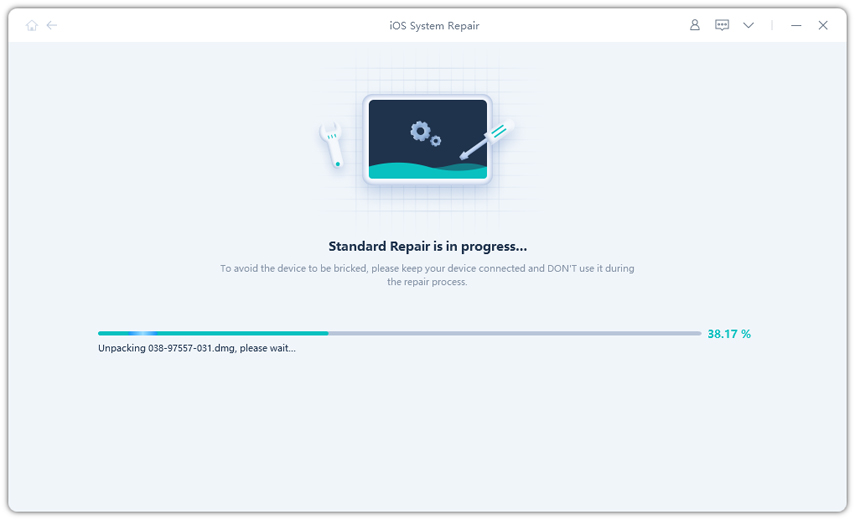
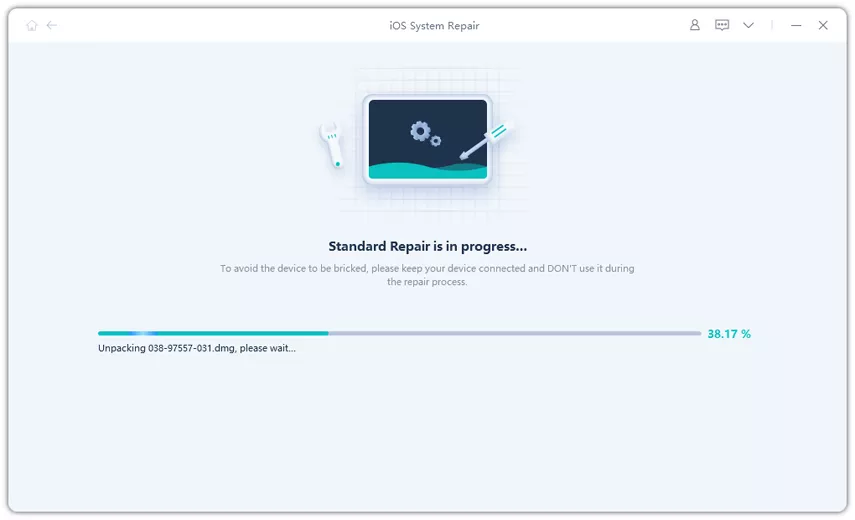
Wenn Sie ein Gerät nutzen, das bereits auffällig reagiert, ist UltFone ein sinnvoller erster Schritt. Es reduziert die Fehlergefahr, die manuelle IPSW Installationen mit sich bringen.
Teil 6. Sollten Sie iOS 27 behalten oder ein Downgrade durchführen?
| Situation | Beste Wahl |
|---|---|
| Leichte Akkuentladung | Abwarten und beobachten |
| Apps stürzen gelegentlich ab | Apps aktualisieren oder neu installieren |
| Banking oder Arbeits Apps funktionieren nicht | Downgrade in Betracht ziehen |
| iPhone wird häufig sehr heiß | Beta Version nicht mehr auf dem Hauptgerät verwenden |
| iPhone hängt in einem Boot Loop fest | Zuerst Systemreparatur verwenden |
| Kein Backup vorhanden | Wiederherstellung nur durchführen, wenn es notwendig ist |
| Die tägliche Nutzung ist beeinträchtigt | Auf eine stabile iOS Version downgraden |
Wenn Ihr Gerät weiterhin normal funktioniert, ist es möglicherweise die beste Option, auf das nächste Beta Update zu warten. Apple behebt in späteren Beta Versionen in der Regel viele Probleme.
Wenn Ihr iPhone im Alltag jedoch instabil wird, ist ein Downgrade auf eine stabile iOS Version oft die sicherere Wahl.
FAQs zu iOS 27 Bugs
1. Was sind die häufigsten iOS 27 Bugs?
Zu den häufigsten Problemen gehören schnelle Akkuentladung, Überhitzung, App Abstürze, instabiles WLAN, Fehler mit schwarzem Bildschirm und Installationsfehler. Viele Nutzer berichten außerdem über iOS 27 bekannte Probleme im Zusammenhang mit der Kompatibilität älterer Apps.
2. Kann ich iOS 27 Bugs ohne Datenverlust beheben?
Ja. Viele kleinere Probleme lassen sich durch einen Neustart des Geräts, das Aktualisieren von Apps oder das Zurücksetzen von Einstellungen beheben. Bei schwerwiegenden Systemfehlern können Reparaturtools wie UltFone iOS reparieren, ohne Ihre Daten zu löschen.
3. Ist iOS 27 für die tägliche Nutzung sicher?
Die Beta Version ist zum Testen nutzbar, kann aber weiterhin Stabilitätsprobleme, Abstürze und Leistungsprobleme enthalten. Nutzer sollten während der Testphase mit gelegentlichen Bugs und unvollständiger Optimierung rechnen.
Fazit
Viele Nutzer erleben iOS 27 bekannte Probleme, Installationsfehler, Überhitzung und zufällige Abstürze nach dem Update.
Kleinere Probleme lassen sich meist mit einfachen Schritten zur Fehlerbehebung lösen, etwa durch einen Neustart des Geräts, das Aktualisieren von Apps oder das Zurücksetzen von Einstellungen. Schwere iOS 27 Bugs können jedoch eine professionelle Reparaturlösung erfordern.
UltFone iOS System Repair bietet eine praktische Möglichkeit, Systemprobleme zu reparieren, iOS Versionen downzugraden und die normale Geräteleistung ohne Datenverlust wiederherzustellen.
- Mit 1-Klick den iOS-Wiederherstellungsmodus kostenlos betreten/beenden
- 100+ iPhone Update/Wiederherstellungsfehler beheben
- iPhone 17 und iOS 26 unterstützen
