iPadOS 27 Beta hängt bei Update überprüfen? So beheben Sie das Problem
 Niklas
Wenn Ihr iPad nach dem Download der neuesten Beta beim Bildschirm „Update überprüfen“ einfriert, sind Sie nicht allein. iPadOS 27 Beta hängt bei Update überprüfen gehört zu den am häufigsten gemeldeten Problemen direkt nach dem Start. In dieser Anleitung finden Sie alle bewährten Lösungen, vom schnellen Neustart bis zur 1-Klick-Reparatur mit UltFone iOS System Repair, damit Ihr Gerät wieder funktioniert, ohne dass Daten verloren gehen.
Keine Panik und tippen Sie nicht sofort überall herum. Warten Sie zuerst 15 bis 30 Minuten. Wenn der Bildschirm weiterhin eingefroren ist, versuchen Sie einen erzwungenen Neustart, wechseln Sie zu einem anderen WLAN-Netzwerk oder löschen Sie das Update und laden Sie es erneut herunter.

- Wie lange dauert „Update überprüfen“ auf einem iPad?
- Warum hängt mein iPad bei „Update überprüfen“ für iPadOS 27 Beta?
- So beheben Sie, dass iPadOS 27 Beta bei Update überprüfen hängt
- Methode 1. Warten Sie länger, wenn die Beta gerade veröffentlicht wurde
- Methode 2. Erzwingen Sie einen Neustart Ihres iPads
- Methode 3. Probieren Sie ein anderes WLAN aus
- Methode 4. Löschen Sie das Update und laden Sie es erneut herunter
- Methode 5. Geben Sie Speicherplatz frei
- Methode 6. Aktualisieren Sie stattdessen über Finder oder iTunes
- Methode 7. Entfernen Sie das Beta-Profil und versuchen Sie es später erneut
- Methode 8. Verwenden Sie den Wiederherstellungsmodus nur als letzte Möglichkeit
- iPadOS 27 Beta Update-Fehler mit einem Klick ohne Datenverlust beheben [schnell & sicher]
- Nicht zu früh auf Werkseinstellungen zurücksetzen: Worüber Reddit-Nutzer besorgt sind
- FAQs dazu, wenn iPadOS 27 Beta bei Update überprüfen hängt
Wie lange dauert „Update überprüfen“ auf einem iPad?
Viele Nutzer fragen sich, wie lange der Download der iPadOS 27 Beta dauert, und erleben in den ersten Tagen nach der Veröffentlichung Verzögerungen durch stark ausgelastete Server.
Bei schnellem WLAN dauert der Download 5 bis 20 Minuten, und die Überprüfung benötigt zusätzlich etwa 2 bis 5 Minuten. Am Veröffentlichungstag sind die Server stark belastet, daher kann „Update überprüfen“ problemlos bis zu 30 Minuten dauern.
Wenn sich nach 30 Minuten nichts bewegt hat, hängt der Vorgang wahrscheinlich wirklich fest. Dann sollten Sie die folgenden Lösungen ausprobieren.
Warum hängt mein iPad bei „Update überprüfen“ für iPadOS 27 Beta?
Mehrere Ursachen können dazu führen, dass iPadOS 27 Beta bei Update überprüfen hängt:
-
Überlastete Apple-Server am Veröffentlichungstag
-
Instabiles oder langsames WLAN, wodurch die Verbindung während der Überprüfung abbricht
-
Beschädigte oder unvollständig heruntergeladene Firmware-Datei
-
Nicht genügend Speicherplatz zum Entpacken und Installieren des Updates
-
Konflikt mit einem veralteten oder fehlerhaften Beta-Profil auf dem Gerät
-
Ein Fehler in iPadOS 27 Beta kann auf bestimmten Modellen dazu führen, dass das Gerät beim Überprüfen des Updates hängen bleibt.
-
Ein Problem mit dem Systemcache blockiert den Installationsprozess.
So beheben Sie, dass iPadOS 27 Beta bei Update überprüfen hängt
Es kann verschiedene Gründe geben, warum iPadOS 27 Beta Update überprüfen hängt. Deshalb helfen je nach Gerät unterschiedliche Lösungen. Gehen Sie die einzelnen Methoden sorgfältig durch, bis Sie die passende Lösung für Ihr iPad gefunden haben.
Methode 1. Warten Sie länger, wenn die Beta gerade veröffentlicht wurde
Wenn die iPadOS 27 Beta erst heute veröffentlicht wurde, sollten Sie noch nicht in Panik geraten. Schalten Sie Ihr iPad ein, verbinden Sie es mit dem WLAN und warten Sie etwas. Die Apple-Server sind am Veröffentlichungstag oft stark ausgelastet, daher ist es ziemlich normal, wenn der Bildschirm „Update überprüfen“ eine Weile stehen bleibt.
Methode 2. Erzwingen Sie einen Neustart Ihres iPads
Wenn 30 Minuten Warten nicht geholfen haben, erzwingen Sie einen Neustart. Das löst das Problem häufig.
iPad mit Face ID: Drücken Sie die Lauter-Taste, dann die Leiser-Taste, und halten Sie anschließend die obere Taste gedrückt, bis das Apple-Logo erscheint.
Bildquelle: https://support.apple.com/en-us/101603
iPad mit Home-Taste: Halten Sie die Home-Taste und die obere Taste bzw. Seitentaste gedrückt, bis das Apple-Logo erscheint. Nach dem Neustart gehen Sie zu Einstellungen > Allgemein > Softwareupdate und prüfen, ob das Update funktioniert hat.
Bildquelle: https://support.apple.com/en-us/101603
Methode 3. Probieren Sie ein anderes WLAN aus
Eine schwache oder instabile Verbindung ist häufig der Grund, warum iPadOS 27 Beta hängt beim Überprüfen des Updates. Wenn Ihr WLAN langsam ist, wechseln Sie die Verbindung. Aktivieren Sie einfach den persönlichen Hotspot Ihres iPhones, verbinden Sie Ihr iPad damit und starten Sie das Update erneut.
Methode 4. Löschen Sie das Update und laden Sie es erneut herunter
Manchmal wurde die Datei einfach fehlerhaft heruntergeladen.
So löschen Sie das iPadOS 27 Update:
Gehen Sie zu Einstellungen > Allgemein > iPad-Speicher und löschen Sie die Update-Datei.
Gehen Sie danach zurück zu Einstellungen > Allgemein > Softwareupdate und laden Sie das Update erneut herunter.
Eine neue Datei behebt das Problem mit dem festhängenden Überprüfungsvorgang oft.
Methode 5. Geben Sie Speicherplatz frei
iPadOS braucht genügend freien Speicher. Laut Apple sollten 2 bis 3 GB frei sein, sicherer sind jedoch mindestens 5 GB. Deinstallieren Sie nicht verwendete Apps, leeren Sie den Safari-Cache und löschen Sie Fotos und Videos von Ihrem Gerät, nachdem sie in iCloud gesichert wurden. Sobald genug Speicherplatz vorhanden ist, versuchen Sie das Update erneut.
Methode 6. Aktualisieren Sie stattdessen über Finder oder iTunes
Wenn Ihr iPad während der Überprüfung immer wieder hängen bleibt, umgehen Sie diesen Schritt. Verbinden Sie Ihr iPad per USB-Kabel mit einem Mac mit Finder oder mit einem Windows-PC mit iTunes.
Klicken Sie auf Ihrem Computer auf „Nach Update suchen“. Ein Update über den Computer kann den lokalen Überprüfungsschritt auf dem Gerät umgehen und hilft oft, den festhängenden Bildschirm zu verlassen.
Methode 7. Entfernen Sie das Beta-Profil und versuchen Sie es später erneut
Ein fehlerhaftes Beta-Profil kann den Update-Prozess stören.
Öffnen Sie zuerst Einstellungen > Allgemein > VPN & Geräteverwaltung und entfernen Sie dann das Beta-Profil. Starten Sie Ihr iPad anschließend neu. Warten Sie einige Stunden, melden Sie sich wieder bei beta.apple.com an und installieren Sie das Profil erneut. Prüfen Sie danach noch einmal auf das Update.
Methode 8. Verwenden Sie den Wiederherstellungsmodus nur als letzte Möglichkeit
Der Wiederherstellungsmodus ist die letzte Option, wenn nichts anderes funktioniert. Verbinden Sie Ihr iPad mit einem Computer und halten Sie die obere Taste gedrückt, bis der Wiederherstellungsbildschirm angezeigt wird. Klicken Sie dann in Finder oder iTunes auf „Wiederherstellen“. Achtung: Dabei wird Ihr iPad gelöscht. Nutzen Sie diese Methode daher nur, wenn Sie ein Backup haben.
iPadOS 27 Beta hängt bei Update überprüfen: Mit einem Klick ohne Datenverlust beheben [schnell & sicher]
Wenn die manuellen Methoden nicht funktionieren, ist UltFone iOS System Repair eine sichere und bequeme 1-Klick-Lösung, um das Problem zu beheben, wenn iPadOS 27 Beta beim Update überprüfen hängt. Das System wird ohne Datenverlust repariert, während der Wiederherstellungsmodus Ihre Daten löschen würde.
Warum UltFone iOS System Repair wählen?
Kein Datenverlust schützt Fotos, Nachrichten und Apps während der Reparatur.
Keine technischen Kenntnisse erforderlich behebt iTunes-Fehler wie 4013 und 1110 sofort mit einem Klick
Behebt über 150 iOS/iPadOS-Fehler Update-Fehler, schwarze Bildschirme, Boot-Loops und mehr.
Funktioniert mit dem neuesten iPadOS läuft reibungslos mit iPadOS 27 Beta und allen neuesten iPads.
Downgrade mit einem Fingertipp Macht die Beta Probleme? Kehren Sie mit einem Fingertipp stressfrei zur stabilen iPadOS-Version zurück.
So beheben Sie das Problem mit UltFone iOS System Repair
So lösen Sie das Problem, wenn die iPadOS 27 Beta auf dem Bildschirm „Update überprüfen“ hängt, ohne Daten zu verlieren:
-
Schritt 1 Laden Sie UltFone iOS System Repair von der Website ultfone.de auf Ihren PC oder Mac herunter.
-
Schritt 2 Verbinden Sie Ihr iPad per USB und klicken Sie auf Start.
-
Schritt 3 Wählen Sie Standardreparatur, um alle Daten auf Ihrem Gerät zu behalten.
-
Schritt 4 Laden Sie die passende Firmware herunter. UltFone erkennt Ihr Modell automatisch.
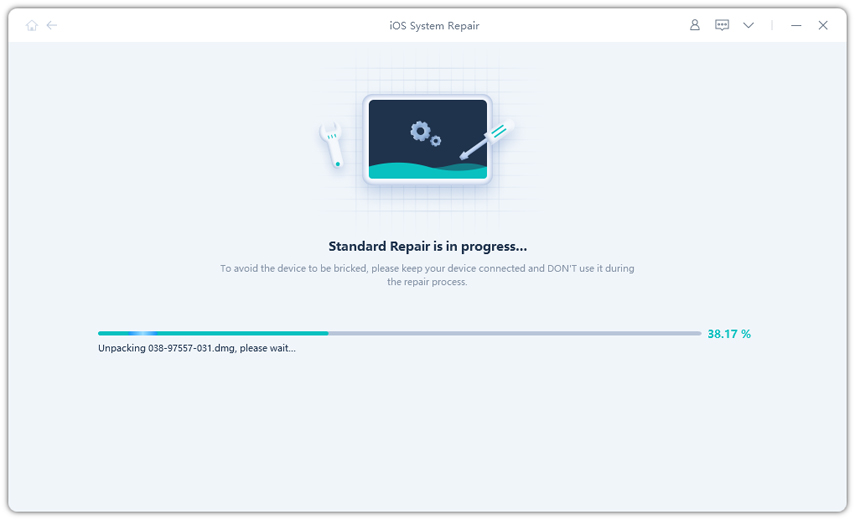
-
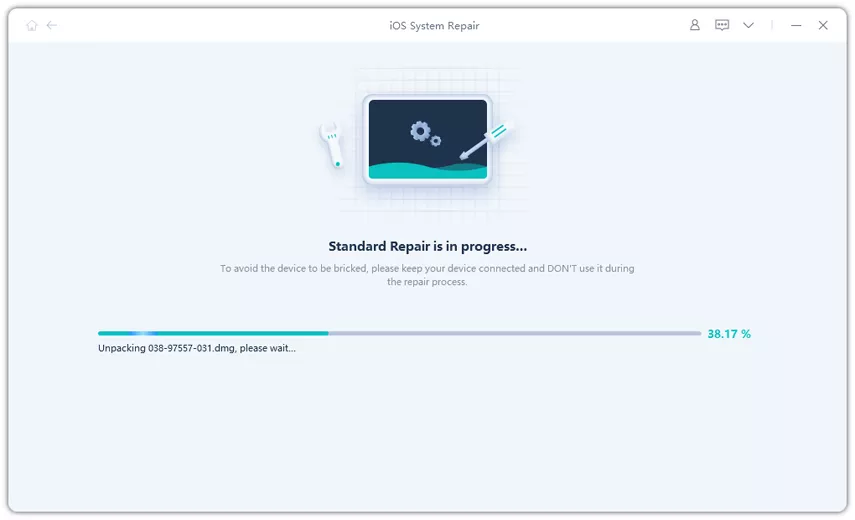
Schritt 5 Klicken Sie auf Standardreparatur starten. Ihr iPad startet nach Abschluss automatisch neu, und alle Daten bleiben erhalten.
Nicht zu früh auf Werkseinstellungen zurücksetzen: Worüber Reddit-Nutzer besorgt sind
In einem Thread auf r/ios waren viele Nutzer verunsichert, weil die iPadOS 27 Beta bei „Update überprüfen“ hängen blieb und sie direkt einen Werksreset durchführen wollten. Tun Sie das nicht zu früh. Das hat bei drei echten Nutzern tatsächlich geholfen:
Fall 1: Einfach abwarten.
Ein Nutzer mit einem iPad Pro berichtete, dass er das Gerät etwa 25 Minuten liegen ließ. Er berührte nichts. Schließlich wurde die Installation von selbst abgeschlossen.
Fall 2: Löschen und erneut versuchen
Ein iPad-Air-Nutzer blieb zweimal hängen. Geholfen hat, die Update-Datei zu löschen und sie anschließend über einen mobilen Hotspot statt über WLAN erneut herunterzuladen.
Fall 3: Tool als letzte Lösung
Bei einem iPad mini probierte eine andere Person alle manuellen Methoden aus, aber nichts funktionierte. Am Ende nutzte sie UltFone iOS System Repair, und das Problem wurde mit einem Klick behoben, ohne Daten zu löschen. Der Punkt ist: Setzen Sie Ihr iPad nicht sofort auf Werkseinstellungen zurück. Versuchen Sie zuerst zu warten, das Update zu löschen und erneut herunterzuladen, und verwenden Sie nur bei Bedarf ein Reparaturtool.
FAQs dazu, wenn iPadOS 27 Beta bei Update überprüfen hängt
Mein iPad ist bei „Update überprüfen“ eingefroren. Verliere ich Daten, wenn ich es repariere?
Bei den meisten Lösungen nicht. Ein erzwungener Neustart, der Wechsel des WLANs und die Standardreparatur von UltFone schützen Ihre Daten. Der Wiederherstellungsmodus und die Tiefenreparatur löschen dagegen alles auf Ihrem Gerät. Verwenden Sie diese Methoden daher erst ganz zum Schluss.
iPadOS 27 Beta hängt bei Update überprüfen. Kann ich das ohne iTunes beheben?
Ja. Sie können einen erzwungenen Neustart durchführen, das Update entfernen, Speicherplatz freigeben oder UltFone iOS System Repair verwenden. Dafür benötigen Sie kein iTunes. Nur die Methoden 6 und 8 erfordern einen Computer.
Was sollte ich tun, wenn das iPadOS 27 Beta Update nach allen Lösungen weiterhin fehlschlägt?
Ein dauerhaftes Problem deutet wahrscheinlich auf einen gerätespezifischen Fehler in der Beta hin. Nutzen Sie das 1-Klick-Downgrade von UltFone, um zur stabilen iPadOS-Version zurückzukehren, und warten Sie auf die nächste Beta-Version von Apple.
Fazit
Wenn iPadOS 27 Beta bei Update überprüfen hängt, kann das ärgerlich sein. In den meisten Fällen lässt sich das Problem jedoch einfach beheben, ohne dass Daten verloren gehen. Ein wenig länger zu warten, das iPad neu zu starten oder das Update erneut herunterzuladen, reicht oft aus, damit das Update wieder normal funktioniert.
Wenn keine manuelle Methode hilft, bietet UltFone iOS System Repair eine sichere 1-Klick-Lösung, wenn iPadOS 27 Beta bei Softwareupdate hängt. Laden Sie das Tool noch heute bei UltFone herunter und bringen Sie Ihr iPad wieder zum Laufen.
- Mit 1-Klick den iOS-Wiederherstellungsmodus kostenlos betreten/beenden
- 100+ iPhone Update/Wiederherstellungsfehler beheben
- iPhone 17 und iOS 26 unterstützen
