iPadOS 27 Probleme beheben: 9 Lösungen für häufige Fehler
 Niklas
Seit dem Start der iPadOS-27-Beta testen viele iPad-Nutzer die neue Systemversion bereits vor der offiziellen Veröffentlichung. Dabei können jedoch auch iPadOS 27 Probleme auftreten: Das Update bleibt hängen, der Akku ist schneller leer, Apps reagieren träge, WLAN oder Bluetooth brechen ab oder das iPad wird ungewöhnlich warm. In diesem Ratgeber finden Sie die häufigsten Fehlerbilder und passende Lösungen – von schnellen Einstellungen bis zur Systemreparatur ohne Datenverlust.
Kurz erklärt:
Stand August 2026 befindet sich iPadOS 27 noch in der Beta-Phase. Manche Fehler können deshalb nur bestimmte Beta-Versionen oder einzelne iPad-Modelle betreffen. Die folgenden Schritte sind so aufgebaut, dass sie auch nach Veröffentlichung der finalen Version im September als allgemeine Fehlerbehebung genutzt werden können.

- Teil 1: Welche iPadOS 27 Probleme treten häufig auf?
- Teil 2: Schnellcheck – welche Lösung passt zu Ihrem Problem?
- Teil 3: 8 häufige iPadOS 27 Probleme und Lösungen
- 1. iPadOS 27 Update hängt oder kann nicht installiert werden
- 2. iPadOS 27 Akku schnell leer oder iPad wird heiß
- 3. iPadOS 27 langsam, ruckelt oder reagiert verzögert
- 4. WLAN oder Bluetooth funktioniert unter iPadOS 27 nicht
- 5. Apps stürzen nach dem iPadOS 27 Update ab
- 6. Touchscreen, Tastatur oder Apple Pencil reagiert nicht richtig
- 7. iPadOS 27 Speicher voll oder Systemdaten zu groß
- 8. iPad hängt am Apple-Logo, Neustart oder schwarzen Bildschirm
- Teil 4: iPadOS 27 Systemprobleme ohne Datenverlust reparieren
- Teil 5: Was Sie vor einem Zurücksetzen noch prüfen sollten
- FAQ zu iPadOS 27 Problemen
Teil 1: Welche iPadOS 27 Probleme treten häufig auf?
Ein großes iPadOS-Update verändert viele Systembereiche gleichzeitig. Direkt nach der Installation laufen im Hintergrund unter anderem App-Optimierungen, Dateiindizierung, iCloud-Synchronisierung und die Aktualisierung von Systemdiensten. Deshalb bedeutet ein langsames oder warmes iPad unmittelbar nach dem Update nicht automatisch, dass iPadOS 27 dauerhaft fehlerhaft ist.
Apple dokumentiert während der Testphase selbst laufend bekannte und bereits behobene Fehler. Deshalb lohnt sich vor drastischen Maßnahmen zunächst ein systematischer Check.
Typische Softwareprobleme
- Update bleibt bei „Update überprüfen“ oder „Update vorbereiten“ hängen
- Apps frieren ein, schließen sich oder starten nicht
- iPad reagiert nach dem Update deutlich langsamer
- WLAN, Bluetooth, AirDrop oder Hotspot sind instabil
Typische Leistungsprobleme
- Akku entlädt sich ungewöhnlich schnell
- iPad wird beim Multitasking oder Laden heiß
- Touch, Tastatur oder Apple Pencil reagieren verzögert
- Systemdaten oder temporäre Dateien belegen viel Speicher
Wichtig:
Prüfen Sie zuerst, ob das Problem erst seit wenigen Stunden nach dem Update besteht. Viele Hintergrundprozesse benötigen nach einer großen Systemaktualisierung Zeit. Wenn das iPad nach ein bis zwei Tagen weiterhin deutlich schlechter läuft oder einzelne Funktionen gar nicht mehr funktionieren, sollten Sie die passenden Schritte unten ausprobieren.
Teil 2: Schnellcheck – welche Lösung passt zu Ihrem iPadOS 27 Problem?
| Problem | Zuerst ausprobieren | Wenn es nicht hilft |
|---|---|---|
| Update hängt | Warten, WLAN wechseln, Neustart | Update-Datei löschen oder per Computer aktualisieren |
| Akku schnell leer | 24–48 Stunden beobachten, Batterienutzung prüfen | Hintergrundaktivität reduzieren und Systemfehler prüfen |
| iPad langsam / heiß | Neustart, Apps aktualisieren | Freien Speicher schaffen und System reparieren |
| WLAN / Bluetooth instabil | Verbindung neu aufbauen | Netzwerkeinstellungen zurücksetzen |
| Apps stürzen ab | App aktualisieren und neu starten | App neu installieren oder iPadOS reparieren |
| Apple-Logo / schwarzer Bildschirm | Erzwungener Neustart | Standardreparatur oder Wiederherstellungsmodus |
Teil 3: 8 häufige iPadOS 27 Probleme und Lösungen
1. iPadOS 27 Update hängt oder kann nicht installiert werden
Bleibt das iPad bei „Update überprüfen“, „Update vorbereiten“ oder beim Apple-Logo stehen, ist nicht automatisch die Firmware beschädigt. Gerade rund um neue Beta-Versionen oder größere Veröffentlichungen können langsame Server, instabiles WLAN, zu wenig freier Speicher oder eine unvollständige Update-Datei den Vorgang blockieren.
Gehen Sie in dieser Reihenfolge vor:
- 15–30 Minuten warten: Während der Überprüfung kann scheinbar nichts passieren, obwohl das System im Hintergrund weiterarbeitet.
- WLAN wechseln: Nutzen Sie ein anderes stabiles Netzwerk oder testweise den persönlichen Hotspot Ihres iPhones.
- Speicher prüfen: Öffnen Sie Einstellungen > Allgemein > iPad-Speicher und schaffen Sie ausreichend freien Platz.
- Update-Datei neu laden: Wenn die iPadOS-27-Datei im iPad-Speicher angezeigt wird, löschen Sie sie und laden Sie das Update erneut.
Falls der Bildschirm komplett eingefroren ist, führen Sie einen erzwungenen Neustart durch.
iPad ohne Home-Taste: Drücken Sie kurz Lauter, kurz Leiser und halten Sie anschließend die obere Taste gedrückt, bis das Apple-Logo erscheint.
iPad mit Home-Taste: Halten Sie die Home-Taste und die obere bzw. seitliche Taste gedrückt, bis das Apple-Logo erscheint.
2. iPadOS 27 Akku schnell leer oder iPad wird heiß
Ein höherer Akkuverbrauch direkt nach einem großen Update ist häufig vorübergehend. Das System baut Suchindizes und Caches neu auf, Apps synchronisieren Daten und Fotos oder Dateien werden erneut analysiert. In dieser Phase kann das iPad wärmer werden und mehr Energie benötigen.
Wenn der Akkuverbrauch auch nach 24 bis 48 Stunden auffällig bleibt, prüfen Sie unter Einstellungen > Batterie, welche Apps besonders viel Energie verbrauchen. Achten Sie vor allem auf ungewöhnlich hohe Hintergrundaktivität.
- Aktualisieren Sie alle Apps im App Store.
- Deaktivieren Sie die Hintergrundaktualisierung für Apps, die sie nicht benötigen.
- Reduzieren Sie vorübergehend aufwendiges Multitasking und dauerhaft aktive Widgets.
- Starten Sie das iPad nach einem größeren Update einmal vollständig neu.
Wird das iPad sehr heiß, obwohl Sie nur einfache Apps verwenden, schließen Sie rechenintensive Apps und trennen Sie es während des Tests vom Ladegerät. Bleibt die starke Erwärmung auch im Leerlauf bestehen, kann ein fehlerhafter Systemprozess beteiligt sein.
3. iPadOS 27 langsam, ruckelt oder reagiert verzögert
Wenn Animationen ruckeln, Apps verzögert öffnen oder die Oberfläche kurzfristig einfriert, liegt das häufig an drei Dingen: zu wenig freiem Speicher, Hintergrundprozessen nach dem Update oder noch nicht angepassten Apps.
Diese Schritte helfen meist schnell:
- Schritt 1 Starten Sie das iPad neu.
- Schritt 2 Öffnen Sie Einstellungen > Allgemein > iPad-Speicher und löschen oder lagern Sie große, selten verwendete Apps aus.
- Schritt 3 Aktualisieren Sie Apps, die seit dem iPadOS-27-Update auffällig langsam sind.
- Schritt 4 Prüfen Sie, ob das Problem nur in einer bestimmten App oder im gesamten System auftritt.
Ist nur eine App betroffen, liegt die Ursache eher bei dieser App. Ruckelt dagegen auch der Home-Bildschirm, reagieren Einstellungen verzögert oder frieren mehrere Systembereiche ein, spricht mehr für ein iPadOS-Problem.
4. WLAN oder Bluetooth funktioniert unter iPadOS 27 nicht
Verbindungsprobleme gehören zu den besonders störenden iPadOS 27 Problemen. Wenn Nutzer speziell nach iPadOS 27 WLAN Problemen suchen, weil sie gleich mehrere Funktionen beeinflussen können: Safari lädt nicht, AirDrop findet keine Geräte, Bluetooth-Zubehör trennt sich oder der persönliche Hotspot verbindet sich nicht zuverlässig.
Probieren Sie zuerst die einfachen Schritte:
- Aktivieren Sie den Flugmodus für etwa 10 Sekunden und schalten Sie ihn wieder aus.
- Deaktivieren und aktivieren Sie WLAN bzw. Bluetooth in den Einstellungen.
- Starten Sie Router und iPad neu.
- Tippen Sie beim betroffenen WLAN auf das Info-Symbol, wählen Sie Dieses Netzwerk ignorieren und verbinden Sie sich erneut.
Wenn mehrere Netzwerke oder Bluetooth-Geräte betroffen sind, können Sie unter Einstellungen > Allgemein > iPad übertragen/zurücksetzen > Zurücksetzen > Netzwerkeinstellungen die Netzwerkeinstellungen zurücksetzen. Dabei werden gespeicherte WLAN-Passwörter entfernt, persönliche Fotos und Apps jedoch nicht gelöscht.
5. Apps stürzen nach dem iPadOS 27 Update ab
Nach einem großen iPadOS-Sprung sind nicht alle Drittanbieter-Apps sofort vollständig angepasst. Solche iPadOS 27 Fehler fallen deshalb häufig zuerst bei Apps auf, die intensiv auf neue Systemfunktionen zugreifen. Eine App kann deshalb beim Öffnen abstürzen, beim Wechsel zwischen Fenstern einfrieren oder ungewöhnlich viel Akku verbrauchen.
- Schritt 1 Schließen Sie die betroffene App vollständig und öffnen Sie sie erneut.
- Schritt 2 Öffnen Sie den App Store und installieren Sie verfügbare Updates.
- Schritt 3 Starten Sie das iPad neu.
- Schritt 4 Falls nur diese eine App betroffen ist, löschen und installieren Sie sie neu. Sichern Sie vorher lokale App-Daten, falls die App diese nicht automatisch synchronisiert.
6. Touchscreen, Tastatur oder Apple Pencil reagiert nicht richtig
Ein verzögerter Touchscreen oder eine nicht reagierende Tastatur wirkt zunächst wie ein Hardwaredefekt. Tritt das Verhalten aber unmittelbar nach dem iPadOS-27-Update auf, sollten Sie zuerst Software und Zubehör ausschließen.
- Entfernen Sie kurz Hülle und Displayschutz, wenn Eingaben nur am Rand oder in bestimmten Bereichen ausfallen.
- Trennen Sie externe Bluetooth-Tastaturen und koppeln Sie sie erneut.
- Laden Sie den Apple Pencil auf und verbinden Sie ihn neu.
- Testen Sie die Eingabe in mehreren Apps. Wenn nur eine App betroffen ist, aktualisieren Sie diese zuerst.
- Führen Sie bei einem vollständig eingefrorenen Touchscreen einen erzwungenen Neustart durch.
Reagiert der Touchscreen auch im Sperrbildschirm oder direkt nach dem Neustart an exakt denselben Stellen nicht, sollte zusätzlich ein Hardwareproblem geprüft werden.
7. iPadOS 27 Speicher voll oder Systemdaten zu groß
Nach dem Update kann der Bereich Systemdaten kurzfristig deutlich wachsen. Temporäre Update-Dateien, Caches und neu erzeugte Indizes benötigen zusätzlichen Platz. Häufig normalisiert sich der Wert nach einiger Zeit wieder.
Wenn der Speicher dauerhaft knapp bleibt:
- Starten Sie das iPad neu, damit temporäre Prozesse abgeschlossen werden.
- Löschen Sie große Downloads in Streaming-Apps.
- Nutzen Sie Unbenutzte Apps auslagern, wenn Apps viel Platz belegen, deren Dokumente aber erhalten bleiben sollen.
- Prüfen Sie Safari-Downloads, Nachrichtenanhänge und lokal gespeicherte Videos.
Vermeiden Sie es, unmittelbar nach einem Update wahllos Systemdaten zu löschen oder das Gerät zurückzusetzen. Entscheidend ist, ob der Speicher nach einigen Stunden weiterhin ungewöhnlich schnell wächst.
8. iPad hängt am Apple-Logo, Neustart oder schwarzen Bildschirm
Wenn das iPad nach dem Update nicht mehr bis zum Home-Bildschirm startet, ständig neu startet oder nur einen schwarzen Bildschirm zeigt, handelt es sich um ein ernsteres Systemproblem. Versuchen Sie zuerst den erzwungenen Neustart aus Methode 1.
Hilft das nicht, können Finder auf dem Mac oder Apple Devices/iTunes unter Windows genutzt werden. Im Wiederherstellungsmodus sollten Sie zunächst – sofern angeboten – „Aktualisieren“ wählen. Dadurch versucht der Computer, iPadOS neu zu installieren, ohne das Gerät sofort zu löschen.
Achtung:
Wählen Sie „Wiederherstellen“ erst als letzte Option. Eine vollständige Wiederherstellung kann alle lokalen Daten löschen. Wenn Sie keinen aktuellen Backup-Stand haben, ist vorher eine Standardreparatur ohne Datenverlust die risikoärmere Alternative.
Teil 4: iPadOS 27 Probleme ohne Datenverlust reparieren
Wenn mehrere Fehler gleichzeitig auftreten – zum Beispiel Update-Probleme, Boot-Schleifen, schwarzer Bildschirm, ungewöhnliche Abstürze oder anhaltende Systemverzögerungen – bringen einzelne Einstellungen oft nur wenig. In diesem Fall kann eine beschädigte oder unvollständig installierte iPadOS-Systemkomponente die Ursache sein.
UltFone iOS System Repair bietet dafür eine Standardreparatur, mit der sich zahlreiche iOS- und iPadOS-Systemprobleme beheben lassen, ohne persönliche Daten wie Fotos, Nachrichten oder Apps zu löschen. Das ist besonders sinnvoll, wenn Sie nicht sofort auf Werkseinstellungen zurücksetzen möchten.
Warum UltFone bei hartnäckigen iPadOS 27 Problemen?
- Standardreparatur ohne Datenverlust: Geeignet für viele typische Systemfehler, ohne das iPad vollständig zu löschen.
- Für Update- und Startprobleme: Hilfreich bei Update-Fehlern, Apple-Logo, Boot-Schleifen, schwarzem Bildschirm oder eingefrorenem System.
- Automatische Firmware-Erkennung: Das Programm erkennt das angeschlossene iPad-Modell und lädt die passende Firmware.
- Einfacher als eine komplette Wiederherstellung: Sie müssen das Gerät nicht sofort als neues iPad einrichten.
- Unterstützung aktueller iPadOS-Versionen: Das Tool ist für aktuelle iOS- und iPadOS-Systemversionen ausgelegt.
So reparieren Sie iPadOS 27 mit UltFone iOS System Repair
-
Schritt 1 Laden Sie UltFone iOS System Repair auf Ihren Windows-PC oder Mac herunter und starten Sie das Programm.
- Schritt 2 Verbinden Sie Ihr iPad per USB-Kabel mit dem Computer und wählen Sie die Reparaturfunktion.
-
Schritt 3 Wählen Sie Standardreparatur, wenn Sie die iPadOS-27-Probleme beheben und Ihre persönlichen Daten behalten möchten.
-
Schritt 4 Laden Sie die vom Programm erkannte passende Firmware herunter. Achten Sie darauf, dass die Internetverbindung während des Downloads stabil bleibt.
-
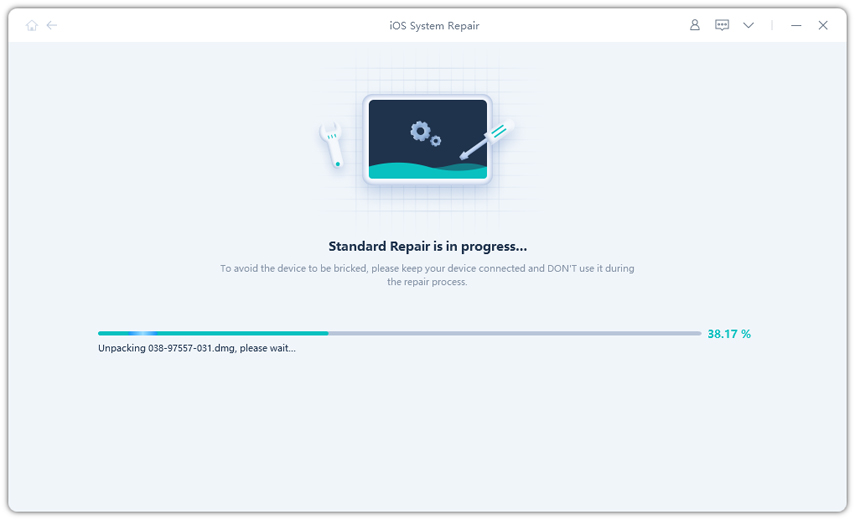
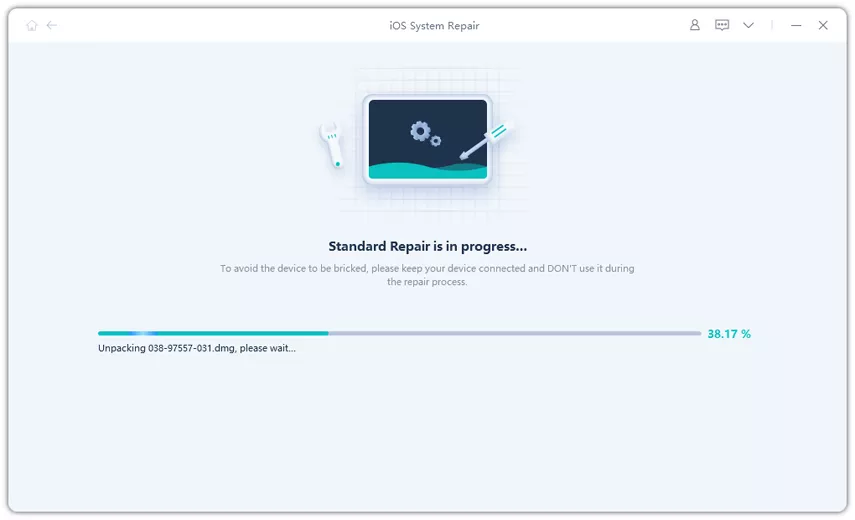
Schritt 5 Starten Sie die Standardreparatur. Trennen Sie das iPad während des Vorgangs nicht vom Computer. Nach Abschluss startet das Gerät automatisch neu.
Teil 5: Was Sie vor einem Zurücksetzen noch prüfen sollten
Ein Werksreset ist nicht die erste Wahl bei iPadOS 27 Problemen. Er kostet Zeit, kann lokale Daten löschen und hilft nicht zuverlässig, wenn das eigentliche Problem durch eine noch fehlerhafte App oder Beta-Version verursacht wird.
Prüfen Sie vor dem Zurücksetzen diese Punkte:
- Ist nur eine App betroffen? Dann aktualisieren oder installieren Sie zuerst nur diese App neu.
- Ist die Beta gerade erst erschienen? Bei neuen Builds können kurzfristig Server- oder Kompatibilitätsprobleme auftreten.
- Gibt es eine neuere iPadOS-27-Version? Öffnen Sie Einstellungen > Allgemein > Softwareupdate.
- Besteht das Problem auch nach einem Neustart? Viele temporäre Prozesse werden dabei sauber beendet.
- Haben Sie ein aktuelles Backup? Erstellen Sie vor Wiederherstellungsmodus oder Tiefenreparatur eine Sicherung, sofern das Gerät noch bedienbar ist.
Wenn Sie eine Beta nur zum Testen installiert haben und Ihr iPad im Alltag dringend benötigen, kann auch die Rückkehr auf eine stabile iPadOS-Version sinnvoll sein. Beachten Sie jedoch, dass ein Downgrade je nach Methode Daten löschen kann und Backups neuerer Systemversionen nicht immer auf einer älteren Version wiederhergestellt werden können.
FAQ zu iPadOS 27 Problemen
1. Warum ist mein iPad nach dem iPadOS 27 Update plötzlich langsam?
Direkt nach einem größeren Update können Hintergrundprozesse wie Indizierung, App-Optimierung und Synchronisierung Leistung beanspruchen. Starten Sie das iPad neu, lassen Sie es einige Stunden mit WLAN verbunden und aktualisieren Sie alle Apps. Bleibt die Verzögerung dauerhaft bestehen, prüfen Sie freien Speicher und mögliche Systemfehler.
2. Sind Akku-Probleme unter iPadOS 27 normal?
Ein vorübergehend höherer Verbrauch direkt nach dem Update kann normal sein. Wenn der Akku jedoch auch nach ein bis zwei Tagen ungewöhnlich schnell leer wird, prüfen Sie die Batterienutzung einzelner Apps, Hintergrundaktivitäten und mögliche Systemprozesse.
3. Was kann ich tun, wenn iPadOS 27 bei „Update überprüfen“ hängen bleibt?
Warten Sie zunächst bis zu 30 Minuten, prüfen Sie WLAN und freien Speicher und starten Sie das iPad neu. Falls nötig, löschen Sie die heruntergeladene Update-Datei unter iPad-Speicher und laden Sie sie erneut. Bei anhaltenden Problemen können Sie das Update über einen Computer installieren.
Fazit
iPadOS 27 Probleme müssen nicht automatisch einen Defekt des iPads bedeuten. Update-Hänger, höherer Akkuverbrauch, WLAN-Aussetzer, App-Abstürze oder ein langsames System lassen sich häufig mit einem Neustart, einer neuen Netzwerkverbindung, App-Updates oder etwas freiem Speicher beheben.
Wenn mehrere Systemfehler gleichzeitig auftreten oder das iPad nicht mehr normal startet, kann UltFone iOS System Repair eine Alternative zur sofortigen vollständigen Wiederherstellung sein. Mit der Standardreparatur können viele iPadOS-Systemprobleme behoben werden, während persönliche Daten erhalten bleiben sollen.
- Mit 1-Klick den iOS-Wiederherstellungsmodus kostenlos betreten/beenden
- 100+ iPhone Update/Wiederherstellungsfehler beheben
- iPhone 17 und iOS 26 unterstützen
