Einfach erklärt: iPhone Bildschirmzeit-Verlauf teilweise löschen
 Niklas
- Aktualisiert am 2026-07-31 auf Bildschirmzeit
 Niklas
Die Funktion „Bildschirmzeit“ auf dem iPhone zeichnet die tägliche Nutzung auf und ist für die Verwaltung der Bildschirmzeit sehr hilfreich. In manchen Situationen kann es jedoch sinnvoll sein, bestimmte Einträge aus dem Verlauf zu entfernen. Besonders für Nutzer, die ihre iPhone-Nutzung mit Bildschirmzeit kontrollieren, ist es hilfreich zu wissen, welche Möglichkeiten zur Verwaltung des Verlaufs bestehen.
In diesem Artikel wird erklärt, wie sich Bildschirmzeit-Einträge teilweise löschen lassen. Außerdem zeigen wir, wie der Bildschirmzeit-Code zurückgesetzt oder entfernt werden kann, falls dieser vergessen wurde. Wer Probleme mit der Verwaltung des Bildschirmzeit-Verlaufs hat, findet hier passende Lösungen.
- Teil 1: Bildschirmzeit-Verlauf teilweise löschen
- 1.1 Bildschirmzeit in den iPhone-Einstellungen deaktivieren
- 1.2 Safari-Verlauf aus der Bildschirmzeit entfernen
- Teil 2: Was tun, wenn der Bildschirmzeit-Code vergessen wurde?
- 2.1 Bildschirmzeit-Code zurücksetzen
- 2.2 Bildschirmzeit-Code ohne Zurücksetzen des iPhones entfernen
- Teil 3: Empfohlene Einstellungen zur optimalen Nutzung von Bildschirmzeit
Teil 1: Bildschirmzeit-Verlauf teilweise löschen
Die iPhone-Bildschirmzeit erfasst die tägliche Nutzung und hilft dabei, den eigenen Gerätegebrauch zu kontrollieren. Wenn bestimmte Einträge aus dem Verlauf entfernt werden sollen, gibt es einige Möglichkeiten. In diesem Abschnitt wird erklärt, wie der Verlauf mit bekanntem Bildschirmzeit-Code verwaltet werden kann und wie sich der Safari-Verlauf löschen lässt.
1.1 Bildschirmzeit in den iPhone-Einstellungen deaktivieren
Durch das vorübergehende Deaktivieren von Bildschirmzeit können Nutzungsdaten für bestimmte Zeiträume ausgeblendet werden. Diese Methode eignet sich, wenn der Bildschirmzeit-Verlauf teilweise entfernt werden soll. Wurde ein Bildschirmzeit-Code eingerichtet, muss dieser vor dem Ausschalten eingegeben werden.
- Schritt 1 Öffnen Sie die App „Einstellungen“ und wählen Sie „Bildschirmzeit“ aus.
- Schritt 2 Tippen Sie unten auf „Bildschirmzeit deaktivieren“.
Dadurch wird die Aufzeichnung der Bildschirmzeit pausiert und der Verlauf wird nicht mehr angezeigt. Allerdings wird der vorhandene Verlauf dadurch nicht dauerhaft gelöscht.
1.2 Safari-Verlauf aus der Bildschirmzeit entfernen
Unabhängig davon, ob Bildschirmzeit aktiviert oder deaktiviert ist, müssen Safari-Browserverläufe separat gelöscht werden, wenn besuchte Webseiten nicht gespeichert werden sollen. Auch nach dem Ausschalten von Bildschirmzeit können Safari-Daten weiterhin vorhanden sein. Daher ist dieser Schritt wichtig, um den Verlauf vollständig zu verwalten.
- Schritt 1 Öffnen Sie die App „Einstellungen“ und wählen Sie „Safari“ aus.
- Schritt 2 Tippen Sie auf „Verlauf und Websitedaten löschen“.
Damit wird der Safari-Browserverlauf vollständig entfernt. Wenn der Bildschirmzeit-Verlauf teilweise gelöscht werden soll, kann diese Methode zusätzlich genutzt werden, um die gespeicherten Aktivitäten besser zu verwalten.
Teil 2: Was tun, wenn der Bildschirmzeit-Code vergessen wurde?
Wenn der Bildschirmzeit-Verlauf teilweise gelöscht werden soll, können fehlende Code-Kenntnisse die Einstellungen einschränken. Auch wenn der Bildschirmzeit-Code vergessen wurde, gibt es mehrere Möglichkeiten, den Zugriff wiederherzustellen und den Verlauf zu verwalten. In diesem Abschnitt wird erklärt, wie sich der Bildschirmzeit-Code zurücksetzen lässt und wie er ohne Zurücksetzen des iPhones entfernt werden kann.
2.1 Bildschirmzeit-Code zurücksetzen
Wurde der Bildschirmzeit-Code vergessen, kann dieser einfach zurückgesetzt werden, wenn beim Einrichten eine Apple ID hinterlegt wurde. Diese Methode eignet sich besonders, wenn der Bildschirmzeit-Verlauf schnell verwaltet oder angepasst werden soll.
- Schritt 1 Öffnen Sie die App „Einstellungen“ und wählen Sie „Bildschirmzeit“ aus.
- Schritt 2 Tippen Sie auf „Bildschirmzeit-Code ändern“.
- Schritt 3 Wählen Sie „Code vergessen?“ aus und geben Sie Ihre Apple ID sowie das Passwort ein.
- Schritt 4 Legen Sie einen neuen Bildschirmzeit-Code fest.
2.2 Bildschirmzeit-Code ohne Zurücksetzen des iPhones entfernen
Auch ohne das iPhone zu löschen, kann der Bildschirmzeit-Code entfernt werden, um den Verlauf besser zu verwalten. Ein hilfreiches Tool dafür ist UltFone iPhone Unlock. Die PC-Software kann den Bildschirmzeit-Code entfernen, ohne die gespeicherten Daten auf dem iPhone zu löschen. Dadurch lässt sich der Bildschirmzeit-Verlauf einfacher verwalten. Zusätzlich unterstützt das Programm auch das Entfernen von Apple ID- und Bildschirmsperren und bietet iPhone-Nutzern eine praktische Lösung.
-
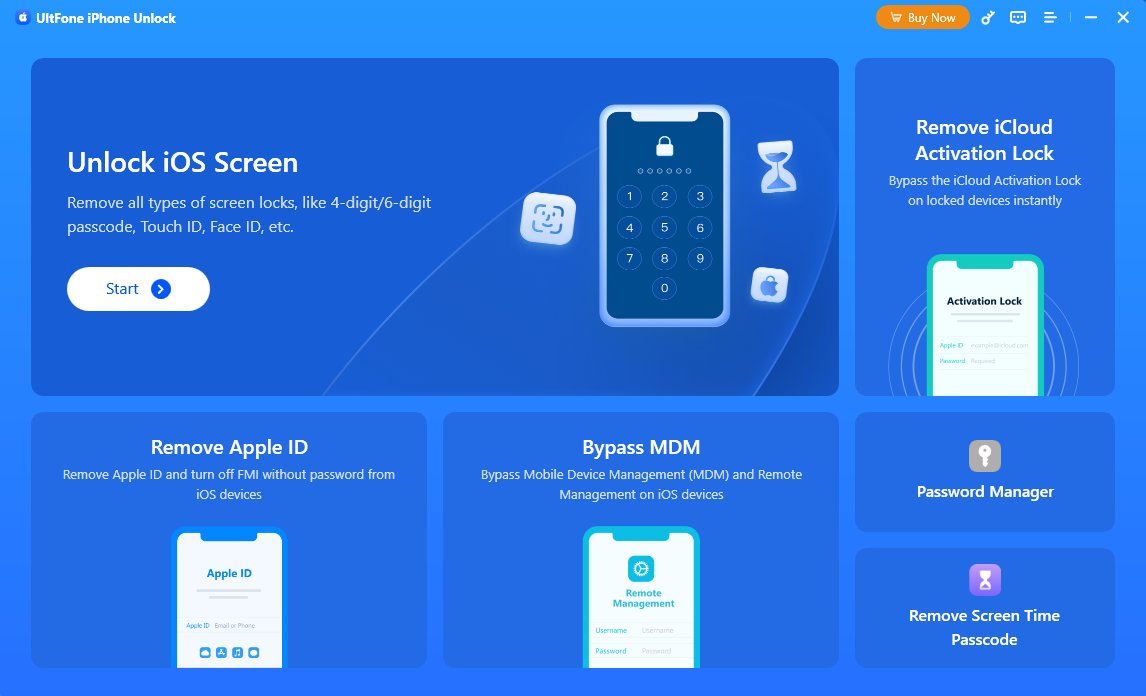
Schritt 1 Laden Sie zunächst UltFone iPhone Unlock herunter und installieren Sie das Programm. Starten Sie die Software und wählen Sie „Bildschirmzeit-Code entfernen“ aus.
-
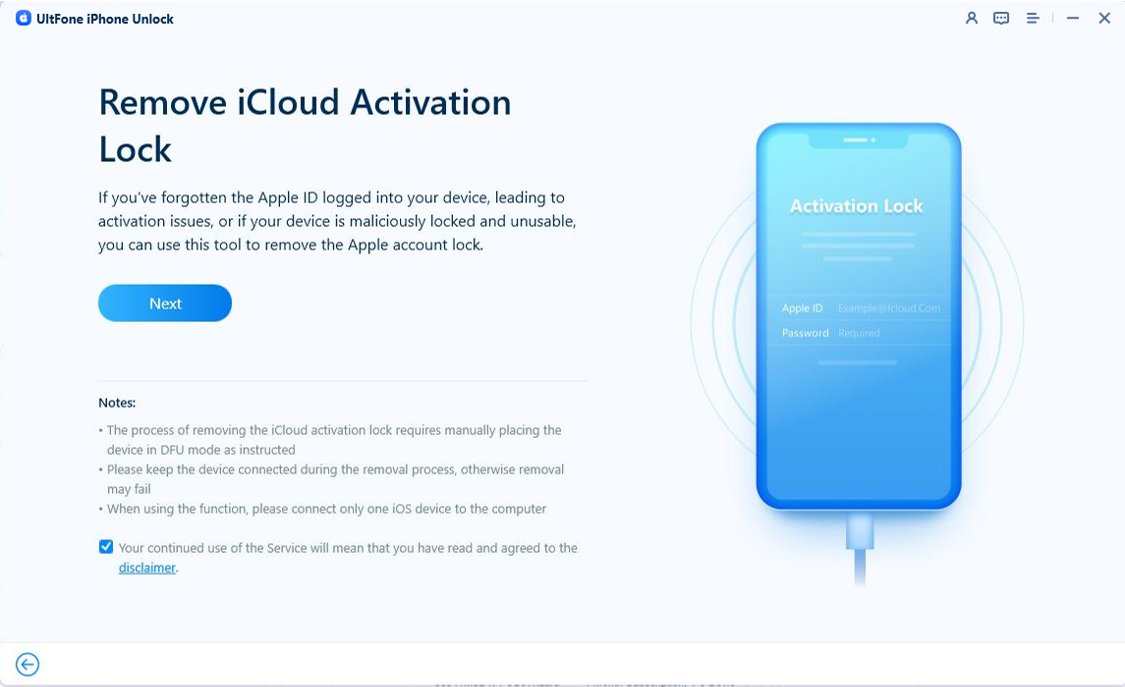
Schritt 2 Um den Bildschirmzeit-Code zu entfernen, muss „Mein iPhone suchen“ deaktiviert werden. Falls diese Funktion aktiviert ist, folgen Sie den Anweisungen auf dem Bildschirm, um sie auszuschalten.
-
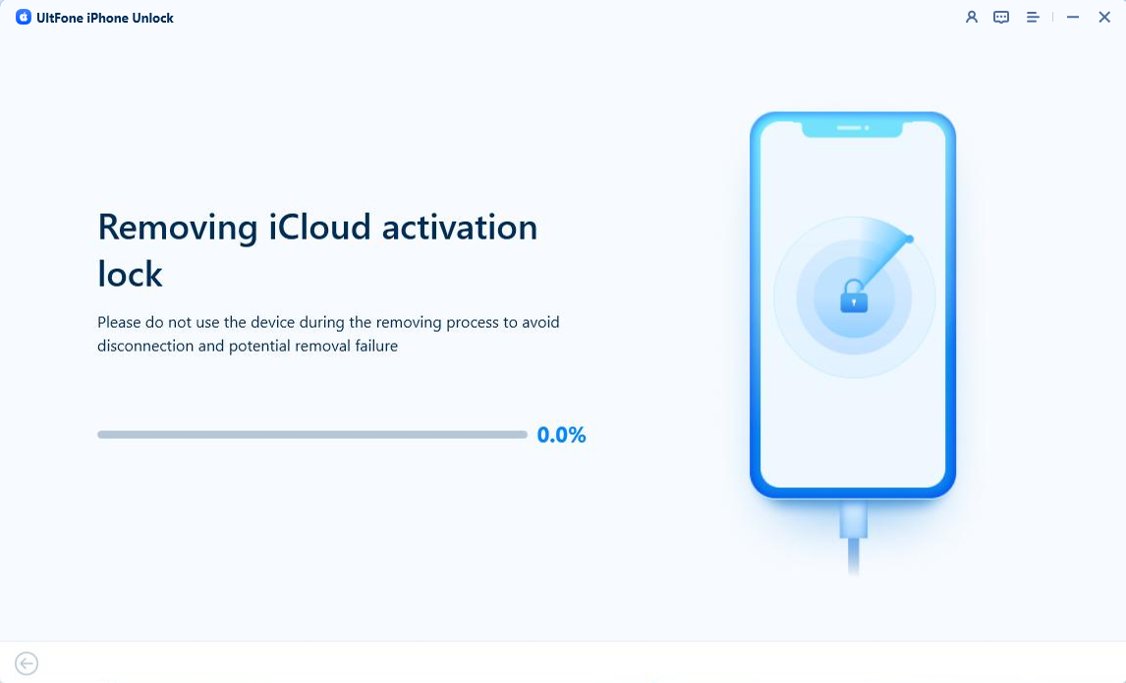
Schritt 3 Nach der Deaktivierung von „Mein iPhone suchen“ beginnt die Entfernung des Bildschirmzeit-Codes automatisch. Warten Sie, bis der Vorgang abgeschlossen ist.
-
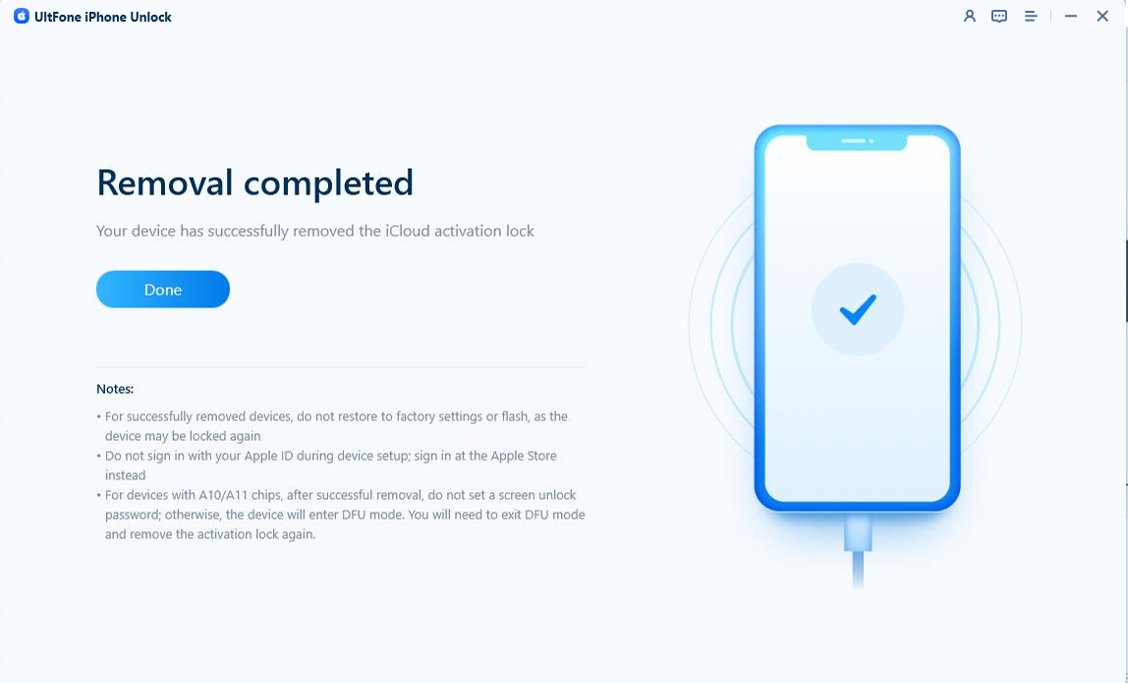
Schritt 4 Der Bildschirmzeit-Code wurde nun ohne Datenverlust entfernt.


Teil 3: Empfohlene Einstellungen zur optimalen Nutzung von Bildschirmzeit
Bildschirmzeit ist ein leistungsstarkes Tool zur Verwaltung der iPhone-Nutzung. Mit den richtigen Einstellungen lässt sich die Funktion noch effektiver nutzen. In diesem Abschnitt zeigen wir, wie sich Bildschirmzeit-Daten besser verwalten lassen und welche Tipps helfen, den Überblick über die eigene digitale Nutzung zu behalten. Dadurch kann die Notwendigkeit, Bildschirmzeit-Verläufe zu löschen, reduziert und die tägliche Gerätenutzung bewusster gesteuert werden.
① Bildschirmzeit-Verlauf automatisch verwalten
Um den Aufwand für das manuelle Löschen des Bildschirmzeit-Verlaufs zu reduzieren, können bestimmte Einstellungen zur automatischen Verwaltung angepasst werden.
- Schritt 1 Öffnen Sie die App „Einstellungen“ und wählen Sie „Bildschirmzeit“ aus.
- Schritt 2 Tippen Sie auf „Beschränkungen“ und wählen Sie „Datenschutz-Einstellungen“ aus.
- Schritt 3 Schränken Sie Zugriffsrechte wie „Ortungsdienste“ oder „Kontakte“ ein, damit unnötige Daten nicht gespeichert werden.
Mit diesen Einstellungen werden bestimmte Aktivitäten besser kontrolliert und der Aufwand für die manuelle Verwaltung des Verlaufs wird reduziert.
② Tipps zur optimalen Nutzung von Bildschirmzeit
Durch die Analyse der Bildschirmzeit-Daten können digitale Gewohnheiten verbessert und eine ausgewogenere iPhone-Nutzung erreicht werden. Die folgenden Tipps helfen dabei, die Funktion optimal einzusetzen.
- Wöchentliche Berichte prüfen: Bildschirmzeit zeigt eine wöchentliche Übersicht der Gerätenutzung an. Dadurch lässt sich erkennen, welche Apps besonders viel Zeit beanspruchen und die Nutzungsdauer kann bei Bedarf angepasst werden.
- App-Limits festlegen: Mit App-Limits kann die Nutzungsdauer bestimmter Anwendungen begrenzt werden. Beispielsweise kann die tägliche Nutzung von Social-Media-Apps auf eine Stunde beschränkt werden, um die Produktivität zu steigern.
- Auszeit verwenden: Mit der Funktion „Auszeit“ lassen sich Apps für bestimmte Zeiträume einschränken. So können beispielsweise Schlafzeiten oder konzentrierte Arbeitsphasen besser geschützt und digitale Pausen eingehalten werden.
- Inhaltsbeschränkungen einrichten: Inhaltsbeschränkungen helfen dabei, den Zugriff auf ungeeignete Inhalte zu begrenzen. Besonders bei der Nutzung durch Kinder bietet diese Funktion zusätzliche Sicherheit.
Fazit
In diesem Artikel wurde ausführlich erklärt, wie sich der Bildschirmzeit-Verlauf auf dem iPhone teilweise löschen lässt. Wenn bestimmte Aktivitäten nicht gespeichert werden sollen, kann Bildschirmzeit vorübergehend deaktiviert oder der Safari-Verlauf separat gelöscht werden. Falls der Bildschirmzeit-Code vergessen wurde, ermöglicht UltFone iPhone Unlock das Entfernen des Codes und eine einfachere Verwaltung der Bildschirmzeit.
Mit diesen Methoden lässt sich der Bildschirmzeit-Verlauf gezielt verwalten und gleichzeitig die Privatsphäre besser schützen. Nutzen Sie die vorgestellten Schritte, um die Bildschirmzeit-Funktion effizienter zu kontrollieren und die iPhone-Nutzung komfortabler zu gestalten.
- Entsperren Sie alle Arten der Bildschirmsperre auf dem iPhone/iPad/iPod touch mit wenigen Klicks
- Entfernen Sie den iOS-Bildschirmpasscode, Touch ID, Face ID und Apple ID innerhalb von Sekunden
- Entsperren Sie den Screen Time Passcode sicher und ohne Datenverlust
- Umgehen und entfernen Sie MDM einfach und sofort, es sind keine Kenntnisse erforderlich
- Scannen, anzeigen und finden Sie gespeicherte Passwörter auf iOS-Geräten, einschließlich WLAN, Websites, Apps und anderen Passwörtern
- Unterstützt die neuesten Modelle iOS 26/iPadOS 26 und iPhone 17

