iOS 27 Beta Bootloop beheben ohne Datenverlust
 Niklas
Nach der jüngsten Veröffentlichung der iOS 27 Developer Beta treten ähnliche Probleme auf wie bei früheren Beta-Versionen. Eines davon ist der iOS 27 Beta Bootloop, bei dem das iPhone immer wieder beim Apple-Logo hängen bleibt.
Dieses Problem sperrt Sie vollständig aus Ihrem iPhone aus, lässt sich aber beheben.
In dieser Anleitung erklären wir, warum das passiert, und zeigen 10 mögliche Lösungen, mit denen Sie den iOS 27 Beta Bootloop beheben und Ihr iPhone mit Schritt-für-Schritt-Anweisungen aus dem Bootloop holen können. Lesen Sie also weiter.

- Teil 1: Warum hängt ein iPhone in einem iOS 27 Beta Bootloop?
- Teil 2: Vergleich aller 10 Lösungen für den iOS 27 Beta Bootloop
- Teil 3: 10 Methoden, wenn Ihr iPhone in der iOS 27 Beta im Bootloop hängt
- Erzwungenen Neustart am iPhone durchführen
- Internetverbindung und Stabilität prüfen
- iPhone-Speicher prüfen und Speicherplatz freigeben
- Ausreichende Akkuladung sicherstellen (50 % oder mehr)
- UltFone iOS System Repair verwenden, um den Bootloop zu beheben
- Alle Einstellungen zurücksetzen
- Integrierten Wiederherstellungsassistenten von iOS 27 Beta nutzen (Gerät zu Gerät)
- Mit iTunes/Finder aktualisieren oder wiederherstellen (Wiederherstellungsmodus)
- DFU-Modus für eine gründliche Systemwiederherstellung nutzen
- Auf die stabile iOS-Version downgraden
- FAQs zum iOS 27 Beta Bootloop
Teil 1: Warum hängt ein iPhone in einem iOS 27 Beta Bootloop?
Wenn Sie die Ursache verstehen, können Sie die passende Lösung auswählen und vermeiden, das Problem zu verschlimmern. Hier sind die häufigsten Gründe für den iOS 27 Beta Bootloop:
-
Unterbrochene oder fehlgeschlagene Beta-Installation: Wenn das Update unterbrochen wird, etwa durch einen niedrigen Akkustand, verlorenes WLAN oder zu wenig Speicherplatz, wird iOS möglicherweise nicht korrekt installiert und kann in einer Neustartschleife hängen bleiben.
-
Fehler in der Beta-Software: Frühe Beta-Versionen sind oft instabil und können Fehler enthalten, die wiederholte Abstürze und Neustarts verursachen.
-
Inkompatible Apps: Manche Apps funktionieren möglicherweise nicht richtig mit der neuen Beta und können während des Starts Systemabstürze auslösen.
-
Nicht genügend Speicherplatz: Wird eine Beta auf einem fast vollen Gerät installiert, kann dies zu Update-Fehlern und Bootloops führen.
-
Niedriger Akkustand während des Updates: Wenn sich das iPhone während der Installation ausschaltet, können wichtige Systemdateien beschädigt werden.
-
Gerät mit Jailbreak: Durch einen Jailbreak veränderte Systemdateien können mit der Beta-Software in Konflikt geraten und verhindern, dass das iPhone korrekt startet.
-
Beschädigtes Beta-Profil: Ein defektes Beta-Registrierungsprofil kann dazu führen, dass der Update-Vorgang fehlschlägt.
-
Überhitzung oder Hardwareprobleme: Zu starke Hitze oder ein alternder Akku können den Installationsprozess unterbrechen.
-
iCloud-Synchronisierungskonflikte: In seltenen Fällen kann eine aktive iCloud-Synchronisierung während eines Updates die Installation stören.
-
Fehlgeschlagener Downgrade-Versuch: Wenn Sie versuchen, von einer Beta-Version falsch zurückzuwechseln, kann das Gerät in einer Neustartschleife hängen bleiben.
Teil 2: Vergleich aller 10 Lösungen, um den iOS 27 Beta Bootloop zu beheben
Hier finden Sie einen kurzen Vergleich der 10 Lösungen zum Beheben des iOS 27 Beta Bootloops, die im nächsten Abschnitt erklärt werden. So sehen Sie, was jede Methode bewirkt:
| Methode | Datenverlust | Benutzerfreundlichkeit | Am besten geeignet für |
|---|---|---|---|
| Erzwungener Neustart | Nein | Einfach | Kleine Störungen, erster Versuch |
| Internetverbindung prüfen | Nein | Einfach | Bootloop während eines OTA-Updates |
| Speicherplatz freigeben | Unterschiedlich | Mittel | Installationsfehler durch zu wenig Speicherplatz |
| Mindestens 50 % Akku sicherstellen | Nein | Sehr einfach | Update-Absturz durch Akkuprobleme |
| UltFone iOS System Repair | Nein | Sehr einfach | iPhone nicht zugänglich, behebt alle Arten von iOS-Problemen, einschließlich Bootloop ohne Datenverlust |
| Alle Einstellungen zurücksetzen | Ja, aber nur Einstellungen | Einfach | Konflikte bei Einstellungen oder Konfigurationen |
| Integrierter Wiederherstellungsassistent | Nein | Mittel | Beta-Wiederherstellung von Gerät zu Gerät |
| iTunes/Finder im Wiederherstellungsmodus | Ja, wenn Sie „Wiederherstellen“ wählen | Schwer | Wiederherstellung nach fehlgeschlagenem Update |
| DFU-Modus | Ja | Sehr schwer | Tiefe Systembeschädigung |
| Downgrade auf stabile iOS-Version | Nein | Sehr einfach | Anhaltende Beta-Instabilität |
Teil 3: 10 Methoden, wenn Ihr iPhone in der iOS 27 Beta im Bootloop hängt
Nicht jede Methode passt zu jeder Situation. Gehen Sie daher diese 10 Lösungen durch. Wenn Sie jedoch die schnellste und sicherste Lösung möchten, ohne manuelle Fehlersuche, fahren Sie direkt mit Methode 5 fort:
Erzwungenen Neustart am iPhone durchführen
Ein erzwungener Neustart ist eine schnelle Möglichkeit, einen iOS 27 Beta Bootloop zu stoppen, ohne Daten zu löschen oder einen Computer zu verwenden. Im Gegensatz zum normalen Ausschalten erzwingt er einen Neustart des iPhones auf Hardwareebene, wodurch vorübergehende Softwareprobleme behoben werden können.
Dies ist oft der erste Schritt, wenn Ihr iPhone nach der Installation der iOS 27 Beta immer wieder neu startet, besonders wenn das Problem erst vor Kurzem begonnen hat. So führen Sie einen erzwungenen Neustart Ihres iPhones durch:
- Schritt 1 Drücken Sie kurz die Taste „Lauter“ und lassen Sie sie wieder los. Drücken Sie danach kurz die Taste „Leiser“ und lassen Sie sie ebenfalls wieder los.
- Schritt 2 Halten Sie die „Seitentaste“ (Ein/Aus) gedrückt. Halten Sie sie so lange gedrückt, bis das Apple-Logo erscheint, und lassen Sie sie dann los.
Internetverbindung und Stabilität prüfen
Manchmal entsteht ein iOS 27 Beta Bootloop, weil das Update im Hintergrund noch versucht, abgeschlossen zu werden. Es schlägt jedoch wegen einer schlechten Internetverbindung immer wieder fehl. Wenn Sie das iPhone mit einem stabilen WLAN verbinden, kann das Update abgeschlossen und der Neustartzyklus gestoppt werden. So gehen Sie vor:
- Schritt 1 Prüfen Sie, ob Ihr iPhone mit einem starken und stabilen WLAN verbunden ist. Wenn Sie „Einstellungen“ nicht öffnen können, gehen Sie näher an Ihren WLAN-Router.
- Schritt 2 Probieren Sie eine andere, zuverlässigere Internetverbindung aus, wenn Ihre aktuelle Verbindung instabil ist.
- Schritt 3 Vermeiden Sie öffentliche Netzwerke, Hotelnetzwerke oder Büronetzwerke, die Downloads blockieren oder unterbrechen können.
- Schritt 4 Lassen Sie das iPhone nach der Verbindung 10 bis 15 Minuten liegen, um zu sehen, ob das Update automatisch abgeschlossen wird.
- Schritt 5 Wenn sich nichts ändert, führen Sie einen erzwungenen Neustart durch und lassen Sie das Update versuchen, fortzufahren.
iPhone-Speicher prüfen und Speicherplatz freigeben
iOS benötigt ausreichend freien Speicherplatz, etwa 15 bis 20 GB, um ein Beta-Update korrekt zu installieren. Wenn Ihr iPhone beim Start des Updates nicht genügend Speicher hat, kann die Installation mittendrin fehlschlagen und einen Bootloop verursachen.
Das passiert häufig, wenn Ihr iPhone schon vor der Installation der iOS 27 Beta sehr wenig Speicherplatz hatte oder wenn Sie eine Warnung wie „Nicht genügend Speicherplatz“ gesehen und das Update trotzdem gestartet haben. Die Lösung ist, Speicherplatz freizugeben. So funktioniert es:
-
Schritt 1 Wenn Sie „Einstellungen“ öffnen können, gehen Sie zu „Allgemein“. Tippen Sie auf „iPhone-Speicher“. Prüfen Sie große Apps, alte Dateien und iOS-Speicherempfehlungen.
-
Schritt 2 Löschen Sie nicht verwendete Apps oder lagern Sie sie aus. Sie können sie bei Bedarf später erneut installieren. Entfernen Sie große oder doppelte Fotos und Videos.
-
Schritt 3 Löschen Sie Safari-Daten. Gehen Sie zu „Einstellungen“. Wählen Sie „Safari“. Tippen Sie auf „Verlauf und Websitedaten löschen“.
-
Schritt 4 Leeren Sie den Ordner „Zuletzt gelöscht“ in „Fotos“. Nachdem Sie etwa 15 bis 20 GB freigegeben haben, starten Sie das iPhone erzwungen neu, um zu prüfen, ob das Update fortgesetzt wird.
Ausreichende Akkuladung sicherstellen (50 % oder mehr)
Wenn der Akku Ihres iPhones sehr niedrig ist, kann es sich während des Updates ausschalten und Systemdateien beschädigen, was zu einem Bootloop führt. In manchen Fällen reicht es aus, das Gerät an ein Ladegerät anzuschließen und liegen zu lassen, damit es genügend Strom hat, um die blockierte Installation abzuschließen.
Diese Methode ist besonders nützlich, wenn der Akku unter 50 % lag oder das iPhone während der Installation der iOS 27 Beta nicht angeschlossen war. So laden Sie Ihr iPhone richtig auf:
- Schritt 1 Schließen Sie Ihr iPhone an ein Netzteil an, nicht an den USB-Anschluss eines Computers. Verwenden Sie ein originales Apple-Kabel oder ein MFi-zertifiziertes Kabel für stabiles Laden.
- Schritt 2 Lassen Sie es 20 bis 30 Minuten laden, ohne es zu benutzen. Prüfen Sie dann, ob die Neustartschleife langsamer wird oder ob ein Fortschrittsbalken erscheint.
- Schritt 3 Wenn sich nach 30 Minuten nichts ändert, versuchen Sie einen erzwungenen Neustart, während das iPhone noch angeschlossen ist. Wenn es weiterhin nicht funktioniert, fahren Sie mit der nächsten Lösung fort.
UltFone iOS System Repair verwenden, um den Bootloop zu beheben
Falls Sie keinen Zugriff mehr auf Ihr iPhone haben, kann UltFone iOS System Repair den iOS 27 Beta Bootloop für Sie über einen Computer beheben. Anders als iTunes kann es das System ohne Backup reparieren und ohne Ihre Fotos, Nachrichten oder Apps zu löschen. Das kann UltFone leisten:
-
Behebt mehr als 150 iOS-Probleme, darunter Bootloops, schwarze Bildschirme, festhängende Apple-Logos und Update-Fehler, ohne Datenverlust.
-
Ein-Klick-Eintritt in den Wiederherstellungsmodus und Ein-Klick-Beenden, ohne Tastenkombinationen.
-
Downgrade von iOS 27 Beta auf ein stabiles iOS 26, ohne iTunes.
-
Upgrade durchführen und IPSW ohne iTunes installieren.
-
Unterstützt alle iPhone-Modelle, einschließlich der neuesten iPhone 17-Serie, sowie alle iOS-Versionen, einschließlich iOS 27 Beta.
-
Werksreset ohne Code, nützlich, wenn Sie zusätzlich zum Bootloop ausgesperrt sind.
-
Behebt iTunes-Fehler, die Wiederherstellungsversuche blockieren.
So beheben Sie mit UltFone, wenn Ihr iPhone in der iOS 27 Beta im Bootloop hängt:
-
Schritt 1 Öffnen Sie UltFone auf Ihrem Computer. Verbinden Sie dann Ihr iPhone, das im iOS 27 Beta Bootloop hängt, mit demselben PC. Klicken Sie auf „Reparatur starten“.
-
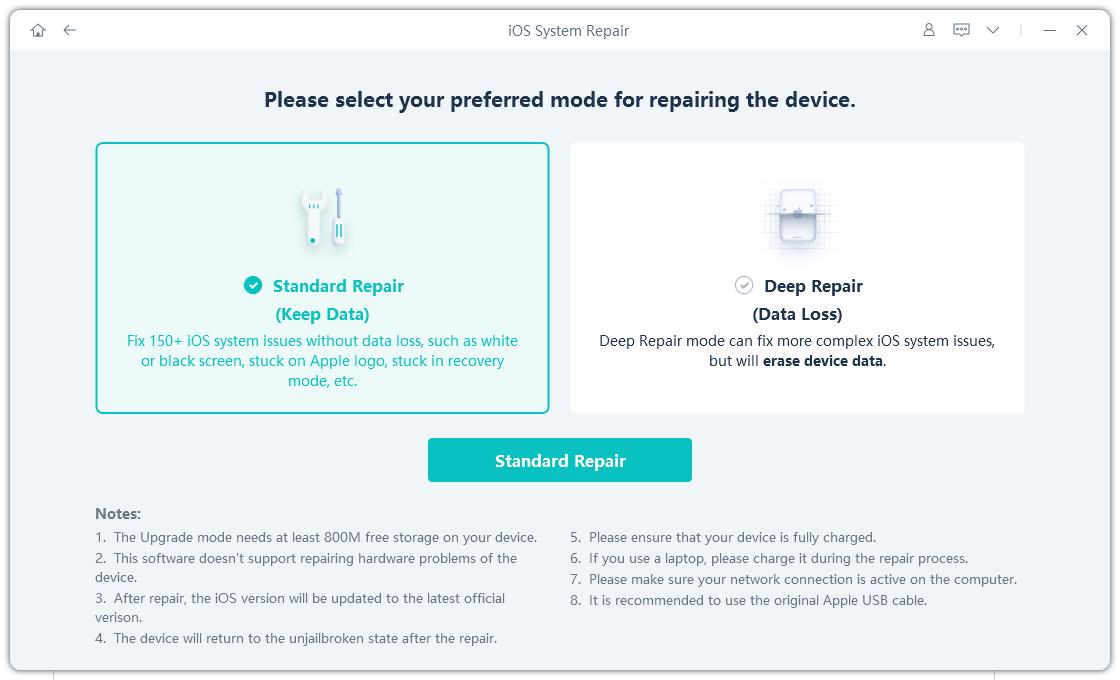
Schritt 2 Wählen Sie „Standardreparatur“. Klicken Sie zur Bestätigung erneut auf „Standardreparatur“. Tippen Sie auf „Standardreparatur starten“.
-
Schritt 3 Klicken Sie auf „Herunterladen“, um das Firmware-Paket zu laden. Sobald die Firmware heruntergeladen ist, klicken Sie auf „Standardreparatur starten“.
-
Schritt 4 Warten Sie, bis UltFone das Bootloop-Problem repariert hat. Nach Abschluss startet Ihr iPhone ohne diese Probleme neu. Klicken Sie auf „Fertig“.

Alle Einstellungen zurücksetzen
„Alle Einstellungen zurücksetzen“ löscht iPhone-Einstellungen wie WLAN, Anzeige, Mitteilungen und Tastaturänderungen. Ihre Apps oder persönlichen Daten werden dabei jedoch nicht gelöscht. Diese Methode kann helfen, Bootloops zu beheben, die durch falsche oder beschädigte Einstellungen aus der iOS 27 Beta verursacht wurden. So beheben Sie 2026 eine iPhone Neustartschleife:
- Schritt 1 Warten Sie auf einen Moment, in dem sich Ihr iPhone zwischen den Neustarts kurz einschaltet. Gehen Sie zu „Einstellungen“. Wählen Sie „Allgemein“.
- Schritt 2 Tippen Sie auf „iPhone übertragen oder zurücksetzen“. Klicken Sie auf „Zurücksetzen“. Wählen Sie dann „Alle Einstellungen zurücksetzen“. Geben Sie Ihren Code ein und bestätigen Sie.
- Schritt 3 Das iPhone startet automatisch neu. Alle Einstellungen werden auf die Standardwerte zurückgesetzt, Ihre Daten und Apps bleiben jedoch erhalten. Verbinden Sie sich nach dem Neustart erneut mit dem WLAN.
Integrierten Wiederherstellungsassistenten von iOS 27 Beta nutzen (Gerät zu Gerät)
Apples Wiederherstellungsassistent ermöglicht es Ihnen, ein anderes iPhone oder iPad zu verwenden, um ein festhängendes iPhone ohne Computer zu reparieren. Dafür wird eine drahtlose Wiederherstellungsfunktion genutzt, um das System statt über iTunes oder Finder zu reparieren.
Diese Methode eignet sich am besten, wenn Sie keinen Mac oder PC haben, aber ein anderes Apple-Gerät in der Nähe ist und Ihr iPhone, iPhone 12 oder neuer, in einem Bootloop hängt, der nicht vollständig beschädigt ist. Folgen Sie den Schritten unten für einen iPhone Bootloop Fix 2026:
-
Schritt 1 Legen Sie ein zweites iPhone oder iPad mit iOS 17 oder neuer in die Nähe des festhängenden iPhones. Öffnen Sie auf dem zweiten Gerät „Einstellungen“.
-
Schritt 2 Wählen Sie „Allgemein“. Tippen Sie auf „iPhone übertragen oder zurücksetzen“. Klicken Sie dann auf „Loslegen“ und wählen Sie „Gerät in der Nähe wiederherstellen“.
-
Schritt 3 Folgen Sie den Anweisungen und bestätigen Sie bei Bedarf auf dem iPhone, das in der Schleife hängt. Das zweite Gerät lädt die Reparatursoftware herunter und sendet sie über WLAN.
-
Schritt 4 Warten Sie, bis der Vorgang abgeschlossen ist. Danach sollte das iPhone normal neu starten.
Die Verfügbarkeit dieser Funktion und die genaue Benutzeroberfläche sind möglicherweise nicht in allen frühen Beta-Versionen vorhanden. Wenn Sie diese Option nicht sehen, fahren Sie mit Methode 8 fort.
Mit iTunes/Finder aktualisieren oder wiederherstellen (Wiederherstellungsmodus)
Der Wiederherstellungsmodus ist Apples Notfalllösung, mit der Sie Ihr iPhone über einen Computer reparieren können. Wenn es mit iTunes/Finder verbunden ist, können Sie iOS entweder aktualisieren, ohne Daten zu löschen, oder das Gerät mit einer Neuinstallation vollständig wiederherstellen.
Diese Methode eignet sich am besten für länger anhaltende Bootloop-Probleme. Sie sollten zuerst „Aktualisieren“ ausprobieren, um Datenverlust zu vermeiden. So aktualisieren oder wiederherstellen Sie Ihr iPhone mit iTunes/Finder:
-
Schritt 1 Verbinden Sie Ihr iPhone per Kabel mit einem Computer. Öffnen Sie iTunes auf Windows oder einem älteren Mac oder Finder auf einem neueren Mac.
-
Schritt 2 Drücken Sie kurz „Lauter“ und lassen Sie die Taste wieder los. Machen Sie dasselbe mit „Leiser“. Halten Sie anschließend die „Seitentaste“ gedrückt.
-
Schritt 3 Halten Sie die Taste weiter gedrückt, auch wenn der Ausschaltbildschirm erscheint. Lassen Sie los, wenn Sie den Bildschirm des Wiederherstellungsmodus sehen, also das Kabel-/Computer-Symbol.
-
Schritt 4 Wählen Sie am Computer „Aktualisieren“ oder „Wiederherstellen“. Versuchen Sie zuerst „Aktualisieren“, um iOS neu zu installieren, ohne Daten zu löschen.
-
Schritt 5 Warten Sie, bis Download und Installation abgeschlossen sind. Wenn das Problem dadurch nicht behoben wird, wiederholen Sie den Vorgang und wählen Sie „Wiederherstellen“, um iOS zu löschen und neu zu installieren.
DFU-Modus für eine gründliche Systemwiederherstellung nutzen
Der DFU-Modus (Device Firmware Update) ist die tiefgreifendste Methode, um ein iPhone wiederherzustellen. Er umgeht das normale Laden des Systems und ermöglicht es einem Computer, die Firmware direkt auf dem Gerät neu zu installieren. Bei Bedarf können Sie auch manuell eine IPSW-Datei installieren.
Diese Methode eignet sich am besten, wenn iTunes/Finder Ihr iPhone im Wiederherstellungsmodus nicht erkennen kann oder wenn das iPhone vollständig festhängt und nicht einmal in den Wiederherstellungsmodus wechseln kann. So verwenden Sie den DFU-Modus, um Ihr iPhone wiederherzustellen:
-
Schritt 1 Drücken Sie kurz „Lauter“ und lassen Sie die Taste wieder los. Machen Sie danach dasselbe mit „Leiser“. Halten Sie anschließend die „Seitentaste“ 3 Sekunden lang gedrückt.
-
Schritt 2 Während Sie sie gedrückt halten, halten Sie zusätzlich „Leiser“ gedrückt. Halten Sie beide Tasten etwa 10 Sekunden lang gedrückt.
-
Schritt 3 Lassen Sie die „Seitentaste“ los, halten Sie „Leiser“ aber weitere 5 Sekunden gedrückt. Der Bildschirm sollte schwarz bleiben, ohne Apple-Logo. Falls nicht, versuchen Sie es erneut.
-
Schritt 4 Verbinden Sie Ihr iPhone mit einem Computer. iTunes/Finder erkennt es im DFU-Modus.
-
Schritt 5 Wählen Sie „Wiederherstellen“ oder verwenden Sie bei Bedarf eine IPSW-Datei. Warten Sie, bis der Vorgang abgeschlossen ist. Ihr iPhone startet danach wie neu.
Auf die stabile iOS-Version downgraden
Wenn iOS 27 Beta weiterhin Bootloop-Probleme verursacht, können Sie zur letzten stabilen Version von iOS 26 zurückkehren. Das ist langfristig oft die beste Lösung, allerdings erlaubt Apple Downgrades nur für kurze Zeit.
Sie müssen möglicherweise schnell handeln oder ein Tool wie UltFone iOS System Repair verwenden, um den Wiederherstellungsprozess zu unterstützen. Es kann iOS downgraden, ohne Ihre Daten zu löschen. So führen Sie mit UltFone ein Downgrade von iOS 27 Beta durch:
-
Schritt 1 Öffnen Sie UltFone auf Ihrem Computer und verbinden Sie Ihr iPhone, das im Bootloop hängt, mit demselben Computer. Klicken Sie dann auf „iOS Upgrade/Downgrade“.
-
Schritt 2 Wählen Sie den Modus „Downgrade“, um zu einer älteren iOS-Version zurückzukehren. Klicken Sie zur Bestätigung auf „Downgrade“.
-
Schritt 3 Das Tool erkennt Ihr Gerät automatisch und zeigt verfügbare Firmware-Versionen an. Klicken Sie auf „Herunterladen“, um das Firmware-Paket zu laden.
-
Schritt 4 Nachdem die Firmware heruntergeladen wurde, klicken Sie auf „Downgrade starten“. Das Downgrade kann Ihre Daten löschen. Stellen Sie daher sicher, dass Sie ein Backup haben, bevor Sie fortfahren.
-
Schritt 5 Lassen Sie Ihr Gerät verbunden, während das Downgrade läuft. Sobald es abgeschlossen ist, startet Ihr iPhone mit der vorherigen iOS-Version neu.
FAQs zum iOS 27 Beta Bootloop
Verliere ich meine Daten, wenn ich den iOS 27 Beta Bootloop behebe?
Nicht immer. Die meisten oben genannten Lösungen, einschließlich Methode 1 bis 7, sind darauf ausgelegt, Ihre Daten zu schützen. Ein Tool wie UltFone iOS System Repair kann auch schwerwiegende Systemprobleme ohne Datenverlust, Backup und technisches Wissen beheben. Datenverlust ist normalerweise nur beim DFU-Modus oder beim Downgrade auf eine ältere iOS-Version ein Risiko. Daher ist es am besten, zuerst die datenschonenden Optionen auszuprobieren.
Woher weiß ich, welche iPhone-Modelle vom iOS 27 Beta Bootloop betroffen sind?
Der iOS 27 Beta Bootloop ist nicht auf ein bestimmtes iPhone-Modell beschränkt und kann jedes unterstützte Gerät betreffen, einschließlich der iPhone 12- bis iPhone 17-Serie. In den meisten Fällen wird das Problem durch Softwarefehler verursacht, etwa ein fehlgeschlagenes Update, beschädigte Firmware oder zu wenig Speicherplatz, und nicht durch einen Hardwaredefekt.
Kann ich IPSW ohne iTunes auf einem Mac installieren?
Ja. Unter macOS Catalina und neuer ersetzt Finder iTunes für iPhone-Wiederherstellungen. Versetzen Sie Ihr iPhone in den Wiederherstellungsmodus oder DFU-Modus, öffnen Sie Finder und halten Sie dann die „Option“-Taste gedrückt. Klicken Sie auf „iPhone wiederherstellen“, um eine IPSW-Datei auszuwählen, die Sie zuvor auf Ihren Mac heruntergeladen haben. So können Sie iOS manuell installieren, ohne iTunes zu verwenden.
Ist es sicher, die iOS 27 Developer Beta nach dem Beheben des Bootloops weiter zu verwenden?
Ob Sie iOS 27 Beta erneut installieren sollten, hängt davon ab, wie gut Sie mit möglichen Fehlern zurechtkommen. Die erste Developer Beta ist in der Regel am instabilsten. Daher ist es oft besser, auf Beta 2 oder Beta 3 zu warten, da diese normalerweise viele größere Probleme beheben. Für die besten Ergebnisse sollten Sie eine Developer Beta nicht auf Ihrem Haupt-iPhone installieren, wenn Sie täglich darauf angewiesen sind.
Fazit
Es gibt mehrere Möglichkeiten, den iOS 27 Beta Bootloop zu beheben, darunter erzwungener Neustart, Speicherplatzfreigabe, Wiederherstellungsmodus oder DFU-Modus. Falls das Problem tiefer liegt und Sie gar nicht mehr auf Ihr iPhone zugreifen können, kann ein Tool wie UltFone iOS System Repair es ohne Datenverlust und ohne technische Schritte beheben. Es kann Ihnen außerdem helfen, auf eine stabile iOS 26-Version zurückzudowngraden, ohne Ihre Daten zu löschen.
- Mit 1-Klick den iOS-Wiederherstellungsmodus kostenlos betreten/beenden
- 100+ iPhone Update/Wiederherstellungsfehler beheben
- iPhone 17 und iOS 26 unterstützen
